Vous pouvez capturer les écrans actifs de la calculatrice scientifique à l'aide de l'outil de capture d'écran de l'émulateur
Liens thématiques
Pour utiliser l'outil Screen Capture (Capture d'écran)
| ▶ | Cliquez sur  dans la barre d'outils. dans la barre d'outils. |
La fenêtre ci-dessous s'affiche :
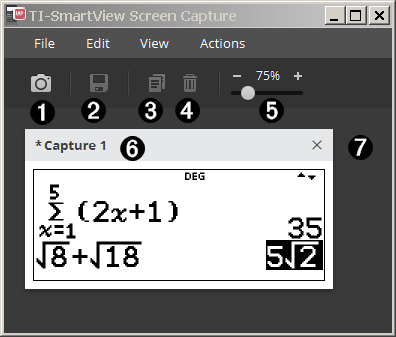
Zones de l'espace de travail Screen Capture (Capture d'écran)
|
|
Capture (Capturer) |
Cliquez sur cette option pour prendre une capture d'écran de l'émulateur. Remarque : Une bordure s'affiche automatiquement autour des images que vous capturez, mais vous pouvez la supprimer en cliquant sur View > Hide Screen Capture Borders (Affichage > Masquer les bordures de capture d'écran). (S'il y a plusieurs images, cette option supprime la bordure de toutes les images.) L'outil Screen Capture (Capture d'écran) permet d'effectuer les opérations suivantes :
La fermeture de l'outil Screen Capture (Capture d'écran) permet d'enregistrer rapidement vos captures d'écran. Vous pouvez ouvrir une nouvelle session de capture d'écran pendant une session |
||||||
|
|
Save (Enregistrer) |
Cliquez sur cette option pour enregistrer les captures d'écran sélectionnées. |
||||||
|
|
Copy (Copier) |
Cliquez sur cette option pour copier les captures d'écran sélectionnées dans le presse-papiers. |
||||||
|
|
Delete (Supprimer) |
Cliquez sur cette option pour supprimer les captures d'écran sélectionnées. |
||||||
|
|
Resize (Redimensionner) |
Faites glisser le point le long de la barre pour régler la taille de l'aperçu de la capture d'écran. |
||||||
|
|
Rename (Renommer) |
Renommez une capture d'écran en mettant en surbrillance son titre, puis en saisissant le nouveau nom à utiliser. |
||||||
|
|
View (Affichage) |
Zone permettant d'afficher les captures d'écran. |


