此部分概要介绍了在手持设备上处理 TI-Nspire™ 文档所需的工具,例如,变量、目录、符号以及数学模板。
创建 TI-Nspire™ 变量
变量可以是应用程序内创建的对象或函数的任意部分或属性。 可成为变量的属性包括矩形的面积、圆的半径、电子表格单元格中包含的值或列的内容或者函数表达式。 当您创建变量时,它存储在问题的内存中。 更多有关变量的信息,请参阅使用变量一章。
使用目录
使用目录可访问 TI-Nspire™ 命令、函数、单位、符号以及表达式模板的列表。 命令和函数按字母表顺序排序。 非字母开头的命令和函数都列在列表最后(例如,&、/、+、- 等)。 要打开目录:
| 1. | 在打开的文档中按 k 可打开目录。 |
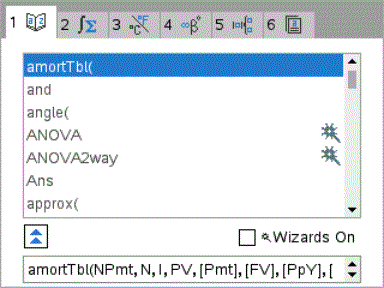
| 2. | 按与相应选项卡对应的数字键。 |
例如,按 2 会显示数学函数列表。
| 3. | 按 6,直到要插入的项已亮显。 |
注:要查看更多选中项目的语法示例,请按 e,然后按 ·,最大化或最小化“帮助”。 要返回选中的项目,请按 g e。
| 4. | 按 · 插入该项。 |
关于目录窗口
目录窗口使用这些选项卡对文档中的命令、特殊字符以及模板进行分类:
|
|
包含所有按字母顺序排序的命令和函数 |
|
|
包含所有数学函数 |
|
|
提供标准度量单位的值 |
|
|
提供符号面板以添加特殊字符 |
|
|
包含创建二维 对象的数学模板,例如,乘积、求和、平方根以及积分 |
|
|
显示公共库 (LibPub) 对象 |


使用向导
一些目录功能使用向导帮助您输入函数自变量。 要使用向导,请按 e,直至“向导开启”框已亮显。 按 x 或 ·,选中复选框。
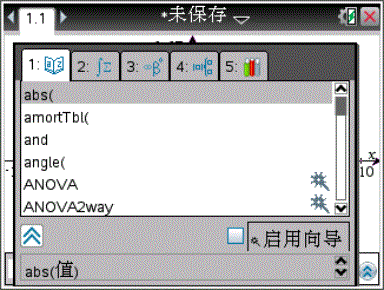
输入特殊字符
符号面板包含了目录中现有对象的子集。 要打开符号面板:
| 1. | 在打开的文档中按 / k。 |
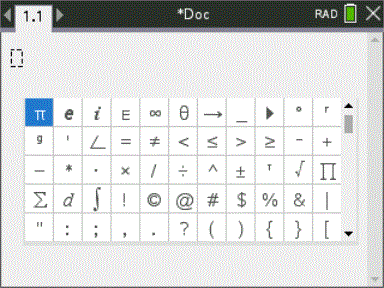
| 2. | 按 ¡、¢、£ o 或 ¤,选择符号。 |
| 3. | 按 · 插入符号。 |
输入数学表达式
使用数学表达式模板创建二维对象,例如,求和、积分、导数以及平方根。 要打开数学表达式面板:
| 1. | 在打开的文档中按 t。 |
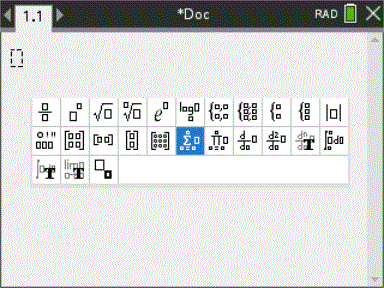
| 2. | 按 ¡、¢、£ o 或 ¤,选择表达式。 |
| 3. | 按 x 或 · 插入表达式。 |
输入国际语言字符
在诸如记事本这种可以输入文本的应用程序中,可使用 ; 键输入带重音或加注标点的字符。
| 1. | 打开可以输入文本的应用程序,例如记事本。 |
| 2. | 输入所需的文本。 |
| 3. | 将光标停在要加重音符号的字母后。 例如,在法语中为 “e”。 |
在小键盘上按 ;。 请注意,此时,“e” 变成了“é”。继续按 ;,直到变成所需的重音模式。 按 _ 或文本的下一个字母,接受此字符并继续输入。