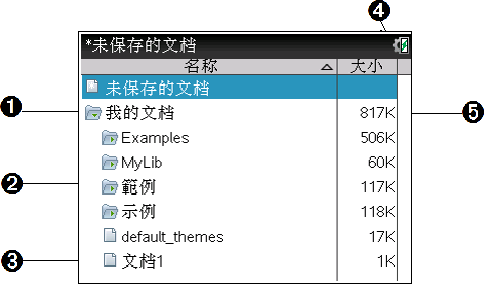
我的文档是一个文件管理器,您可以在这里存储和组织您的文档。 下例显示“我的文档”屏幕,并对主要部分做了标注。 在屏幕下方,您可以看到每个标注部分的说明。
|
À |
展开的文件夹 |
|
Á |
最新、未保存的文档 |
|
 |
折叠的文件夹 |
|
à |
系统状态指示符 |
|
Ä |
文件大小 |
浏览我的文档中的文件
打开我的文档:
| ▶ | 按 c 2。 |
注:如果您在页面中工作,请按 / £ / £。
“我的文档 屏幕即会打开,显示手持设备上的所有文件夹和文件。
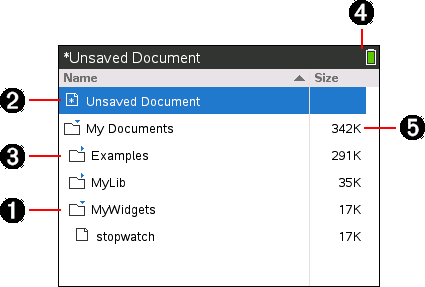
| • | 要按名称或大小排序,请单击列标题。 再次单击可从升序改为降序。 |
| • | 要滚动浏览我的文档,单击或捕捉滚动条。 |
| • | 要展开单个文件夹,请指向该文件夹并单击文件夹图标或按 / ¢。 要折叠,请再次单击或按 / ¡。 |
| • | 要展开所有文件夹,请按 b 7。 要折叠,请按 b 8。 |
重命名文件夹或文档
要重命名文件夹或文档:
| 1. | 按 £ 和 ¤ 键突出显示您要重命名的文档或文件夹。 |
| 2. | 按b 2。 |
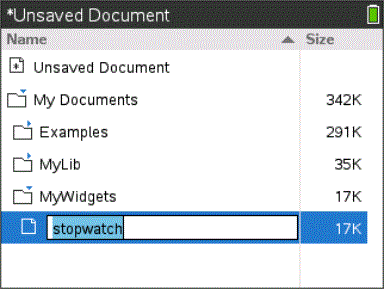
文档或文件夹名称即会突出显示。
| 3. | 键入新名称并按 · 完成更改。 |
注:按 d 可取消。
创建文件夹
您可以使用两种不同的方式创建文件夹:
| • | 您可以在保存新文档时创建文件夹: “保存”和 “另存为”菜单命令可让您为文档输入新的文件夹名称。 |
| • | 您可以直接从“我的文档”屏幕创建文件夹。 按b 1。 键入新文件夹的名称,然后按 x 或 · 添加。 |
文件和文件夹命名规则
文件夹名称必须唯一。 文件和文件夹名称可以很长,可以包含几乎所有字符,包括空格和标点符号。
注: 如果您打算将这些文档传送到您的计算机,在 TI-Nspire™ 软件中使用,最好使用您的计算机可以接受的名称。 避免使用标点、\、/ 或符号。
删除文档和文件夹
| 1. | 按 £ 和 ¤ 突出显示您要删除的文档或文件夹。 |
| 2. | 按/ b 6。 |
—或—
按 .。
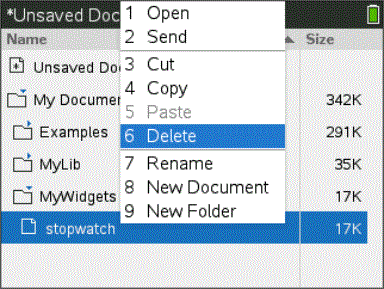
将会打开一个对话框,确认您想要删除该文件或文件夹。
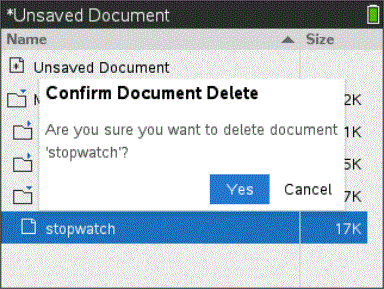
| 3. | 按 x 或 · 选择是。 |
该文档即会被删除。
复制文档和文件夹
使用复制 / C 和粘贴 / V 复制文档和文件夹。
要将文档复制到另一文件夹,请选择所需的文件夹,然后粘贴。
恢复已删除的文档
我的文档中执行的大多数操作都可以撤消。 按 / Z(还原)可取消上次操作,直至恢复已删除文档。