在 TI-Nspire™ 文档和 Scratchpad 中,文档设置可对手持设备如何显示及解读信息进行控制。所有数字,包括矩阵和列表中的元素,都按文档设置显示。您可以随时更改默认设置,还可以指定用于特定文档的设置。
文档设置及其可能的值在下表中列出。
|
字段 |
值 |
|||||||||
|
显示数位 |
|
|||||||||
|
角度 |
|
|||||||||
|
指数显示形式 |
|
|||||||||
|
实数或复数 |
|
|||||||||
|
计算模式 |
注:自动模式会将不是整数的答案显示为分数,除非问题中使用了小数。Exact 模式(仅 CAS)会将不是整数的答案显示为分数或符号形式,除非问题中使用了小数。 |
|||||||||
|
精确算法 |
注:此选项仅对 Exact Arithmetic 手持设备可用。 |
|||||||||
|
CAS 模式 |
注:此选项仅对 CAS 手持设备和软件可用。 |
|||||||||
|
向量形式 |
|
|||||||||
|
进制 |
|
|||||||||
|
单位制 |
注:此选项仅对 CAS 手持设备和软件可用。 |
更改默认文档设置
完成下列步骤定义 TI-Nspire™ 文档和便签本的默认文档设置。
| 1. | 保存并关闭所有打开的文档。 |
| 2. | 从 Home(主屏幕)按 5 2 (Settings > Document Settings)(设置 > 文档设置)。 |
“文档设置”对话框打开。
|
|
|
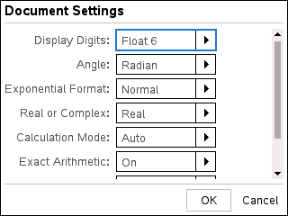
| 3. | 按 e 可在设置列表中移动。按 £ 可在列表中反向移动。 |
有粗体线围绕的方框表示该框处于活动状态。
| 4. | 按 ¢ 打开下拉菜单,查看每个设置的值。 |
| 5. | 按 £ 和 ¤ 键突出显示所需的选项,然后按 x 或 · 选择值。 |
| 6. | 单击 OK(确定)将所有设置保存为默认设置,这些设置将应用到所有新的 TI-Nspire™ 文档和 Scratchpad。 |
更改 TI-Nspire™ 文档中的文档设置
完成以下步骤以更改打开的 TI-Nspire™ 文档的文档设置。这些设置也将应用于 Scratchpad(便签本),并作为所有新文档的默认设置。
| 1. | 在打开的文档中按c 5 2 (c > Settings > Document Settings)(c > 设置 > 文档设置)。 |
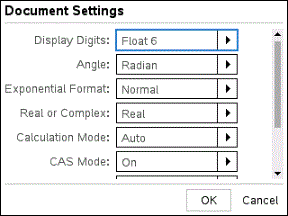
“文档设置”对话框打开。
|
|
|
| 2. | 按 e 可在设置列表中移动。按 £ 可在列表中反向移动。 |
有粗体线围绕的方框表示该框处于活动状态。
| 3. | 到达所需的设置后,按 ¢ 打开下拉列表,查看每个设置的值。 |
| 4. | 按 5 和 6 键高亮显示所需的选项,然后按 x 或 · 选择值。 |
| 5. | 单击 OK(确定)或按 x 或 · 将新设置应用到打开的文档,并将其设置为新文档和 Scratchpad 的默认设置。 |
恢复文档设置
完成以下步骤,将原始出厂设置还原到打开或新建的文档和 Scratchpad(便签本)。
| 1. | 在 Home(主屏幕)中,按 5 8 (Settings > Restore Factory Defaults)(设置 > 恢复到出厂默认值)。 |
“恢复默认值”对话框将打开。
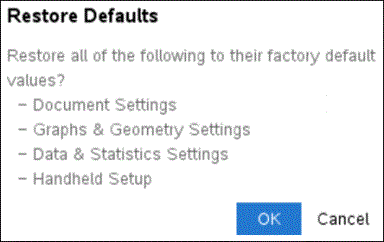
| 2. | 单击“确定”可将设置还原为出厂默认设置。 |
| 3. | 按 d 或单击 Cancel(取消)返回 Home(主页)屏幕,而不进行任何更改。 |