Varje del eller attribut av ett objekt eller en funktion som skapas inom en applikation kan lagras som en variabel. Exempel på attribut som kan bli variabler är arean hos en triangel, radien hos en cirkel, värdet i en cell i ett kalkylblad, innehållet i en rad eller kolumn, eller ett funktionsuttryck. När du skapar en variabel lagras den i minnet.
Typer av variabler
Du kan lagra följande datatyper som variabler:
|
Datatyp |
Exempel |
|
|
2,54 1,25E6 2p xmin/10 2+3i (xN2)2 |
|
|
{2, 4, 6, 8} {1, 1, 2} {"röd", "blå", "grön"} |
|
|
|
|
|
“Hej” “xmin/10” “Svaret är:” |
|
|
|
|
|
area, omkrets, längd, lutning, vinkel |


 Kan matas in så här:


När du klickar på  eller trycker på h på en handenhet för att öppna listan över lagrade variabler indikeras typen av en symbol.
Skapa en variabel från ett värde i Räknare
Detta exempel visar hur du skapar en variabel med en handenhet. Utför följande steg för att skapa en variabel med namnet
| 1. | På Räknarens inmatningsrad, skriv in uttrycket 5+8^3. |

| 2. | Tryck på ¢ för att expandera markören till basraden. |

| 3. | Tryck på / h och skriv sedan in variabelns namn |

Detta betyder: Beräkna 5+83 och lagra resultatet som en variabel med namnet
| 4. | Tryck på ·. |
Räknaren skapar variabeln

Skapa en variabel i datorprogramvaran
Använd följande konventioner när du skapar en variabel i datorprogramvaran. Som alternativ till & (lagra) kan du använda “:=” eller kommandot Definiera. Samtliga nedanstående tilldelningar är likvärdiga:
5+83 & num
num := 5+83
Definiera num=5+83
Kontrollera ett variabelvärde
Du kan kontrollera värdet på en befintlig variabel genom att skriva in dess namn på inmatningsraden i Räknare. När du skriver in namnet på en lagrad variabel visas den med fet stil.
| ▶ | På Räknarens inmatningsrad, skriv in variabelnamnet |
Den senast lagrade värdet i

Skapa variabler automatiskt i Grafer och geometri
I applikationen Grafer och geometri lagras funktioner som definieras på inmatningsraden automatiskt som variabler.

I detta exempel är f1(x)=x3 en variabeldefinition som kan visas i andra applikationer, inklusive en tabell i applikationen Listor och kalkylblad.
Skapa en variabel från ett värde i Grafer och geometri
| 1. | Klicka för att välja det värde du vill lagra som en variabel. |
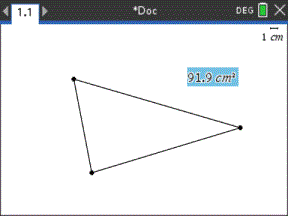
| 2. | Klicka på . Handenhet: Tryck på h. |
Variabelalternativen visas med Lagra variabel markerat.
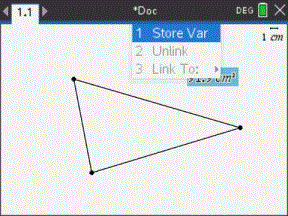
| 3. | Tryck på ·. |
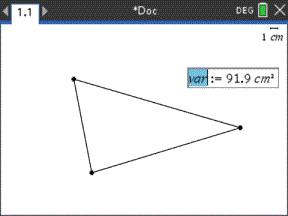
| 4. | Skriv över det förvalda namnet |
| 5. | När du har skrivit in variabelns namn, tryck på ·. |
Värdet sparas till det variabelnamnet, och det lagrade värdet eller dess namn visas i fet stil för att markera att det är ett lagrat värde.

Obs: Du kan också dela en axels ändvärde i Grafer och geometri med andra applikationer. Klicka vid behov på Åtgärder, Visa/Dölj axlarnas ändvärden för att visa den horisontella och den vertikala axelns ändvärden. Klicka på siffran för ett ändvärde för att markera det i inmatningsfältet. Ge variabeln ett namn och lagra den med en av metoderna som beskrivs i steg 2 för användning med andra applikationer.
Skapa variabler automatiskt i Listor och kalkylblad
När du namnger en lista längst upp i en kolumn i Listor och kalkylblad lagras det värdet automatiskt som en listvariabel. Denna variabel kan användas i andra applikationer, inklusive Data & statistik.
Skapa en variabel från ett cellvärde i Listor och kalkylblad
Du kan dela ett cellvärde med andra applikationer. När du definierar eller refererar till ett delat cellvärde i Listor och kalkylblad, skriv en apostrof (‘) före namnet.
| 1. | Klicka på den cell som du vill dela. |
| 2. | Klicka på för att öppna menyn Variabler. Handenhet: Tryck på h. |

| 3. | Välj Lagra variabel. |
En formel infogas i cellen med

| 4. | Ersätt bokstäverna |
Värdet är nu tillgängligt som en variabel för andra applikationer inom samma problem.
Obs: Om en variabel med det namn som du har angivit redan finns i det aktuella problemet visar Listor och kalkylblad ett felmeddelande.