Gå in i testläge med en testkod
Obs: Detta gäller för TI-Nspire™ CX- och TI-Nspire™ CX CAS-programvara utom där annat anges. Om du inte känner till testkoden kan du få den genom att använda metoden Välj begränsningar.
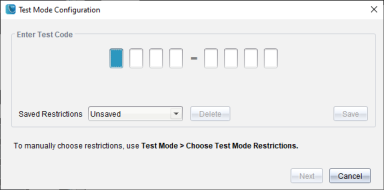
Då öppnas dialogrutan Konfiguration av testläge.
|
2.
|
Ange din åttasiffriga testkod. |
Om koden är giltig visas en grön bock. Följande exempel använder TI:s fabriksinställda kod 0001-6382.
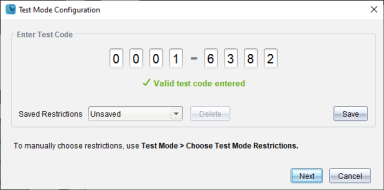
När koden är validerad lagras den och kommer att visas när dialogrutan Ange testläge aktiveras igen.
Samma testkoder används för både TI-Nspire™ Student Software och TI-Nspire™ CAS Student Software. Inställningarna för CAS och exakt aritmetikläge ignoreras när så är lämpligt.
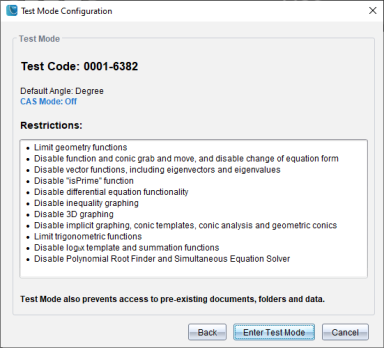
Skärmen Sammanfattning visas så att du kan granska begränsningarna. Klicka på om du behöver ange en annan kod.
|
•
|
Om det finns några öppna dokument eller skärmbilder kommer du att uppmanas att spara dem. |
|
•
|
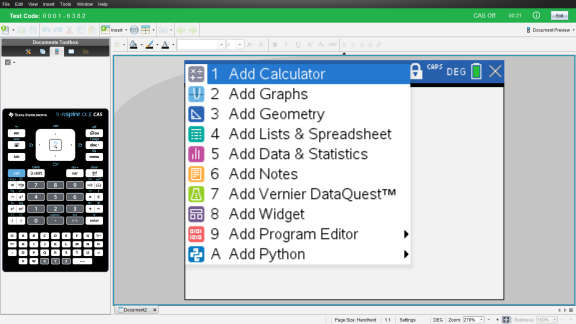
Programvarufönstret maximerar visningen till full storlek och öppnar ett nytt dokument. |
|
•
|
Redan existerande data från urklipp och TI-Nspire™ Scratchpad raderas. |
|
•
|
En grön namnlist indikerar att programvaran är i testläge. Den visar konfigurationsnamnet (om sådant finns), testkoden, CAS- eller exakt aritmetiklägesstatus (om tillämpligt), tid som förflutit under testsessionen, informationsikonen och knappen Avsluta. |
Undersökning Kodexempel
Standardbegränsningar för TI
|
•
|
Standardvinkelenhet = Grad |
|
•
|
Numerisk lösning aktiverad |
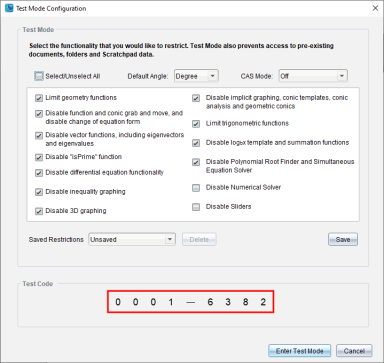
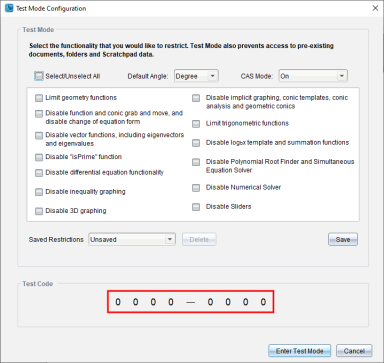
Minimibegränsningar
|
•
|
Standardvinkelenhet = Grad |
Maximala begränsningar
|
•
|
Standardvinkelenhet = Grad |
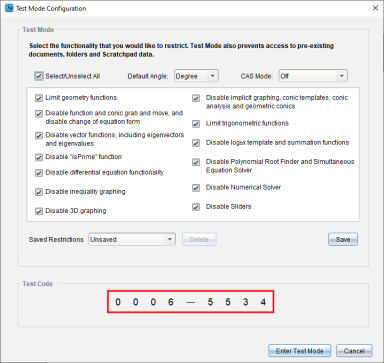
Obs: Testkod för Maximala begränsningar ändras om ytterligare begränsningar läggs till i framtiden.