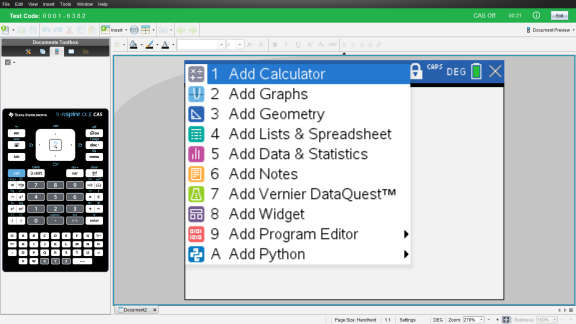
Gå in i testläge genom att välja begränsningar
Obs: Detta gäller för TI-Nspire™ CX- och TI-Nspire™ CX CAS-programvara utom där annat anges. Om du redan har en testkod kan du använda metoden Ange testkod.
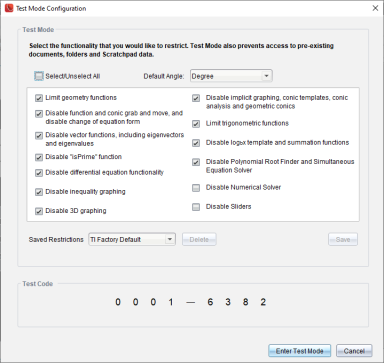
Då öppnas dialogrutan Konfiguration av testläge.
|
2.
|
I listan väljer du den vinkelenhet du vill använda. De tillgängliga enheterna är grader och radianer. |
|
3.
|
Välj det som du vill använda. (endast TI-Nspire™ CX CAS Student Software) |
|
•
|
aktiverar CAS-funktioner och symbolmanipulation. |
|
•
|
Om du väljer möjliggörs exakta resultat i form av staplade bråk, p och rötter av tal ‡. |
|
•
|
inaktiverar CAS och exakta resultat. |
|
4.
|
Välj det Exakt aritmetik som du vill använda. (TI-Nspire™ CX Student Software endast med vald typ av TI-Nspire™ CX II-T handenhet) |
|
•
|
möjliggör exakta resultat i form av staplade bråk, p och rötter av tal ‡. |
|
•
|
inaktiverar CAS och exakta resultat. |
|
5.
|
Klicka i markeringsrutan för varje restriktion för att välja eller välja bort den. |
Klicka på rutan för att snabbt välja eller rensa alla restriktioner.
I avsnittet Testlägeskod uppdateras koden automatiskt baserat på dina val.
Obs: För en detaljerad lista över restriktioner kan du se Förstå restriktionerna i Testläge.
|
6.
|
(Valfritt) För att spara de aktuella inställningarna som en namngiven konfiguration: |
|
b)
|
Skriv in ett i dialogrutan Spara konfiguration. |
|
•
|
Om det finns några öppna dokument eller skärmbilder kommer du att uppmanas att spara dem. |
|
•
|
Programvarufönstret maximerar visningen till full storlek och öppnar ett nytt dokument. |
|
•
|
Redan existerande data från urklipp och TI-Nspire™ Scratchpad raderas. |
|
•
|
En grön namnlist indikerar att programvaran är i testläge. Den visar konfigurationsnamnet (om sådant finns), testkoden, CAS- eller exakt aritmetiklägesstatus (om tillämpligt), tid som förflutit under testsessionen, informationsikonen och knappen Avsluta. |