Visa knapptryckningshistorik
Som förinställning är knapptryckningshistorikens fönster öppet under handenhetens skärm när du startar Live-presentatören.
|
•
|
I takt med att tangenter trycks ned under Live-presentationen visas dessa i knapptryckningshistorikens fönster. |
|
•
|
I takt med att tangenter trycks ned visas de från vänster till höger och sedan uppifrån och ned. |
|
•
|
Om presentatören trycker ned samma tangent mer än en gång visas varje upprepad nedtryckning i knapptryckningshistorikens fönster Om presentatören håller en tangent nedtryckt (t.ex. när markören flyttas) registreras denna nedtryckning endast en gång. |
|
•
|
Du kan kopiera de registrerade tangenterna i knapptryckningshistorikens fönster till Urklipp och sedan klistra in bilderna i ett annat dokument. Du kan också rensa knapptryckningshistorikens fönster (elever kan inte göra detta). |
|
•
|
Under långa Live-presentationer kan de nedtryckta tangenterna expandera utanför visningsområdet När detta inträffar visas en rullningslist så att du kan granska alla nedtryckta tangenter under sessionen. |
Dölja knapptryckningshistorik
|
▶
|
För att dölja knapptryckningshistorikens fönster, avmarkera Visa knapptryckningshistorik. |
Knapptryckningshistorikens fönster stängs.
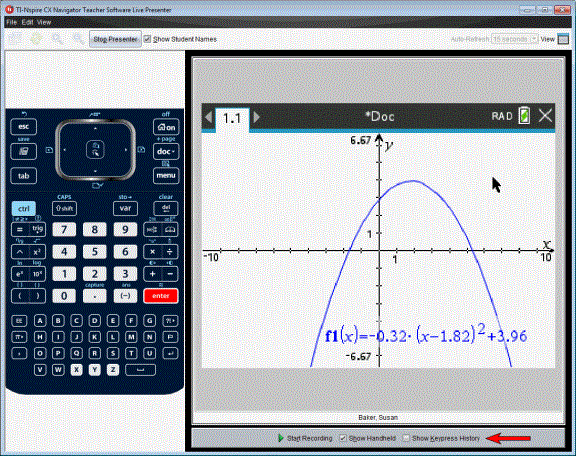
Visa knapptryckningshistorik
|
▶
|
Om knapptryckningshistorikens fönster är dolt, klicka på kryssrutan för att välja . |
|
•
|
Om handenheten visas öppnas knapptryckningshistorikens fönster nedanför skärmen på presentatörens handenhet. |
|
•
|
Om handenheten är dold visas knapptryckningshistoriken i fönstret till vänster om skärmen på presentatörens handenhet. |
Kopiera knapptryckningshistorik
Du kan kopiera de registrerade tangenterna i knapptryckningshistorikens fönster till Urklipp och sedan klistra in bilderna av tangenterna i ett Microsoft® Word-dokument eller en PowerPoint-presentation.
|
1.
|
I knapptryckningshistorikens fönster, välj de tangenter som du vill kopiera. |
|
2.
|
Välj eller tryck på (Macintosh®: “ + C). |
Bilder av tangenterna kopieras till Urklipp.
Rensa knapptryckningshistorik
För att rensa knapptryckningshistorikens fönster:
Tangenterna som visas i knapptryckningshistorikens fönster tas bort.