När du först öppnar ett nytt dokument eller lägger till ett nytt problem i ett dokument, väljer du en applikation på menyn.
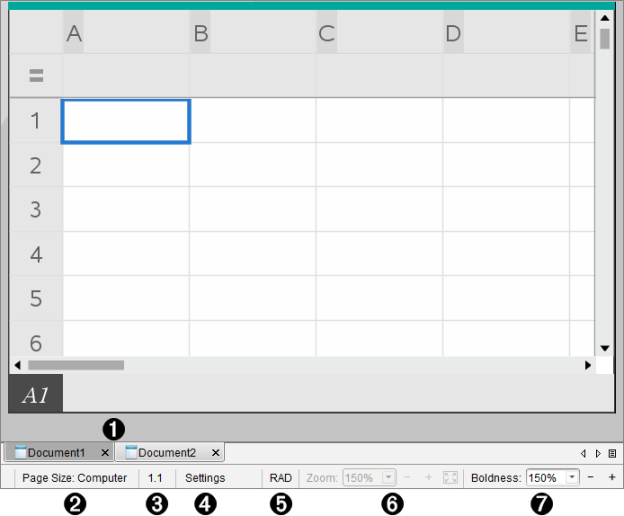
Följande illustration visar hur ett dokument som innehåller applikationen Listor och kalkylblad visas i arbetsområdet.
|
À |
Dokument namn. Flikarna visar namnen på alla öppna dokument. Klicka på ett namn för att göra det till det aktiva dokumentet. |
|
Á |
Sidstorlek. Visar dokumentets sidstorlek som handenhet eller dator. Du kan använda menyn Fil i TI-Nspire™ för att konvertera dokument från den ena sidstorleken till den andra. |
|
 |
Problem- och sidräknare. Rubricerar problemnumret och sidnumret för den aktiva sidan. Till exempel identifierar en etikett på 1.2 Problem 1, Sida 2. |
|
à |
Inställningar. Dubbelklicka för att visa eller ändra dokumentinställningarna för det aktiva dokumentet eller för att ändra förvalda dokumentinställningar. |
|
Ä |
Vinkelläge. Visar en förkortning av vinkelläget (grader, radianer eller nygrader) som tillämpas. Håll pekaren över indikatorn för att se det fullständiga namnet. |
|
Å |
Zooma. Endast aktiverat i förhandsgranskning för handenhet (klicka på Förhandsgranskning av dokument i verktygsfältet och välj Handenhet). Klicka på ▼ och välj ett förstoringsvärde, eller klicka på knappen Zooma för att anpassa |
|
Æ |
Tjocklek. Endast aktiverat i förhandsgranskning för dator (klicka på Förhandsgranskningav dokument i verktygsfältet och välj Dator). Klicka på ▼ och välj ett förstoringsvärde för att öka eller minska tjockleken för text och andra objekt. |
 för att förhandsgranskningen ska anpassas automatiskt till fönsterstorleken..
Arbeta med flera applikationer på en sida
Du kan lägga till upp till fyra applikationer på en sida. När du har flera applikationer på en sida visas menyn för den aktiva applikationen i verktygslådan Dokument. Att använda flera applikationer omfattar två steg:
| • | Ändra sidlayouten för att ge plats åt flera applikationer. |
| • | Lägga till applikationerna. |
Du kan lägga till flera applikationer på en sida även om en applikation redan är aktiverad.
 Lägga till flera applikationer på en sida
Som förinställning har varje sida utrymme för att lägga till en applikation. Utför följande steg för att lägga till ytterligare applikationer på sidan.
| 1. | Klicka på Redigera > Sidlayout > Välj Layout. |
—eller—
Klicka på  .
.
Sidlayoutmenyn öppnas.
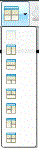
Åtta sidlayouter är tillgängliga. Om ett alternativ redan har valts så är det gråtonat.
| 2. | Markera den layout som du vill lägga till i problemet och klicka sedan för att välja den. |
Den nya layouten visas med den första applikationen aktiv.
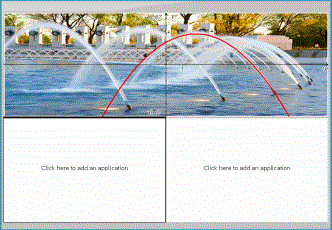
| 3. | I förhandsgranskningsläget för handenhet klickar du på Tryck på meny för att välja en applikation för varje nytt avsnitt i problemet eller sidan. I datorläge, välj Klicka här för att lägga till en applikation. |
Växla mellan applikationer
För att ändra placeringen av applikationer på en sida med flera applikationer kan du växla positionerna för två applikationer.
| 1. | Klicka på Redigera > Sidlayout > Växla applikation. |
Obs: Den senast aktiva applikation som du arbetade med väljs automatiskt som den första applikation som skall växlas.
| 2. | Klicka på den andra applikationen som skall växlas. |
Denna åtgärd utför växlingen.
Obs: Om sidan endast har två applikationer byter den valda applikationen automatiskt plats med den andra applikationen i arbetsområdet.
För att avbryta en växling, trycker du på Esc.