Obs: De flesta av dessa anvisningar gäller endast Lärarprogramvara.
 Kontrollera sidstorlek
| 1. | I Teacher Software går du till menyn Arkiv i TI-Nspire™ och väljer Dokumentegenskaper. |
| 2. | Klicka på fliken Sidstorlek. |
| 3. | En markör visar dokumentets nuvarande sidstorlek. |
Visa copyright-information
Med Lärarprogramvara och Elevprogramvara kan du visa copyright-information som har lagts till i dokumentet.
| 1. | I menyn Arkiv i TI-Nspire™ väljer du Visa copyright-information. |
Dialogrutan Copyright-information öppnas.
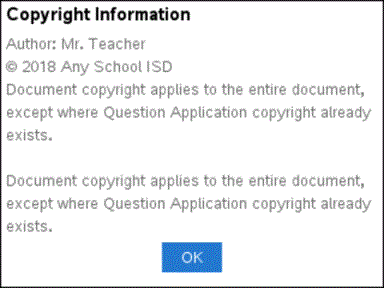
| 2. | Klicka på OK för att stänga rutan. |
Lägga till copyright-information i ett dokument
Med Lärarprogramvara kan du lägga till copyright-information i enskilda dokument som du skapar eller också kan du använda samma copyright-information i alla nya dokument.
| 1. | Öppna dokumentet. |
| 2. | I menyn Arkiv i TI-Nspire™ väljer du Dokumentegenskaper. |
| 3. | Klicka på fliken Copyright. |
| 4. | Redigera följande fält för att definiera copyright-informationen: |
| • | Författare |
| • | Copyright (välj Allmän egendom eller Copyright) |
| • | År (ej tillgängligt om du har valt Allmän egendom) |
| • | Ägare (ej tillgängligt om du har valt Allmän egendom) |
| • | Kommentarer |
| 5. | För att lägga till den angivna informationen i alla nya dokument, markera kryssrutan Tillämpa denna copyright på alla nya dokument. |
| 6. | Klicka på OK för att lägga in copyright-informationen i dokumentet. |
Skydda ett dokument (skrivskydda ett dokument)
Lärare kan skydda dokument för att skapa ett dokument för distribution till dina elever eller för andra ändamål. En elev som tar emot ett skrivskyddat dokument och gör ändringar i det uppmanas att spara dokumentet som en ny fil.
| 1. | Öppna dokumentet. |
| 2. | I menyn Arkiv i TI-Nspire™ väljer du Dokumentegenskaper. |
| 3. | Klicka på fliken Skydd. |
| 4. | Markera kryssrutan Skrivskydda det här dokumentet. |
| 5. | Klicka på OK. |