Webbinnehåll ger länkar till online-material på Texas Instruments webbplatser. Du kan spara material som du finner på dessa webbplatser till din dator och dela det via panelen Datorinnehåll och Anslutna handenheter.
Informationen som ges om varje aktivitet omfattar namnet på aktiviteten, författaren, det datum då aktiviteten postades, filens storlek och källan.
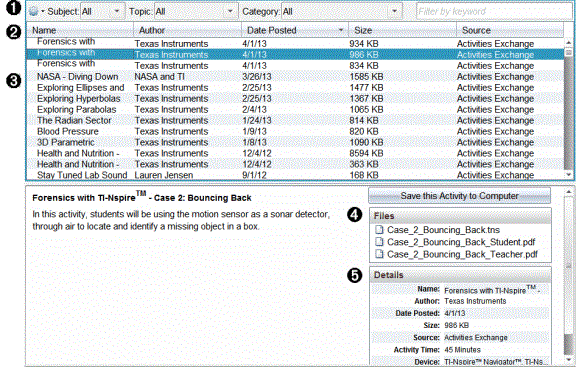
|
À |
Navigeringsverktygsfältet. |
|
Á |
Kolumnrubriker. |
|
 |
Lista över tillgängliga aktiviteter. |
|
à |
Lista över filerna i aktiviteten. |
|
Ä |
Detaljer om den valda aktiviteten. |
Obs: En Internet-anslutning krävs för att besöka Texas Instruments webbplatser.
 Sortera listan över aktiviteter
Använd kolumnrubrikerna för att sortera informationen i listan över aktiviteter. Som standard visas listan i alfabetisk ordning efter Namn.
| • | Klicka på rubriken Namn för att lista aktiviteter i omvänd alfabetisk ordning. Klicka på rubriken igen för att återgå till A till Ö-ordning. |
| • | Klicka på rubriken Författare för att lista aktiviteterna i alfabetisk ordning efter författarnamn. |
| • | Klicka på rubriken Postad datum för att lista aktiviteterna i ordning från de nyaste till de äldsta eller från de äldsta till de nyaste. |
| • | Klicka på rubriken Storlek för att lista aktiviteterna efter filstorlek. |
| • | Klicka på rubriken Källa för att lista aktiviteterna i källordning. |
| • | Högerklicka på kolumnrubriken för att anpassa visade kolumnrubriker. |
Filtrera listan över aktiviteter
Som standard är alla tillgängliga aktiviteter listade i Innehållspanelen. Med alternativen i Navigeringsfältet kan du filtrera aktiviteterna efter ämne, tema och kategori. Du kan också söka efter en aktivitet med en sökning på nyckelord.
För att söka efter alla aktiviteter som relaterar till ett visst ämne:
| 1. | I fältet Ämne, klicka på ¤ för att öppna listmenyn. |
| 2. | Välj ett ämne. |
Alla aktiviteter som relaterar till det valda ämnet listas.
| 3. | För att begränsa sökningen, klicka på ¤ i fältet Tema för att visa och välja ett tema som relaterar till det valda ämnet. |
| 4. | Använd fältet Kategori för att ytterligare begränsa sökningen. Klicka på ¤ för att välja en kategori som relaterar till det valda ämnet och temat. |
Använda nyckelord för att söka efter en aktivitet
Utför följande steg för att söka efter en aktivitet med hjälp av ett nyckelord eller en fras.
| 1. | Skriv in ett nyckelord eller en fras i fältet Filtrera efter nyckelord. |
| 2. | Tryck på Enter. |
Alla aktiviteter som innehåller nyckelordet eller frasen listas.
Öppna en aktivitet
| 1. | Välj den aktivitet som du vill öppna. |
| 2. | Klicka på  , och välj sedanÖppna. , och välj sedanÖppna. |
Dialogrutan Öppna aktivitet öppnas med en lista över alla dokument som relaterar till den valda aktiviteten.
Du kan öppna en .tns-fil i TI-Nspire™-programvaran. Andra filer såsom Microsoft® Word- och Adobe® PDF-filer öppnas i sina respektive program.
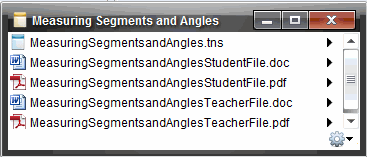
| 3. | Välj filen och klicka på ¢, välj sedan Öppna. |
| • | .tns-filen öppnas i arbetsytan Dokument. |
| • | .doc- eller -pdf-filen öppnas i den tillhörande applikationen. |
Spara en aktivitet i din dator
Utför följande steg för att spara en aktivitet i din dator.
| 1. | Välj den aktivitet som du vill spara. Fildetaljerna visas i den nedre halvan av fönstret. |
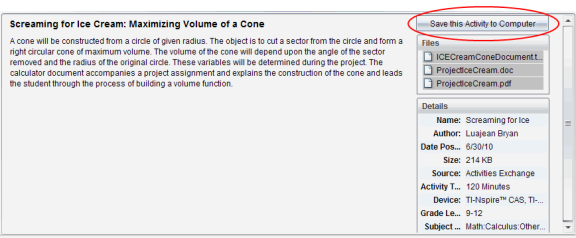
| 2. | Klicka på Spara den här aktiviteten på datorn i Förgranskningspanelen, ovanför Filer. |
Obs: Du kan också högerklicka på den valda aktiviteten och välja Spara på datorn.
Dialogrutan Spara vald fil öppnas.
| 3. | Navigera till den mapp där du vill spara filen. |
| 4. | Klicka på Spara. |
Aktiviteten sparas i din dator som ett lektionspaket.
Kopiera en aktivitet
Utför följande steg för att kopiera en aktivitet. När aktiviteten har kopierats till Urklipp kan du klistra in aktiviteten i en mapp i din dator. Sedan kan du dra aktiviteten till din lista över genvägar i panelen Lokalt innehåll.
| 1. | Klicka på den aktivitet som du vill kopiera för att välja den. |
| 2. | Använd en av följande metoder för att kopiera aktiviteten till Urklipp: |
| • | Välj aktiviteten och dra den sedan till en mapp i listan Lokalt innehåll. |
| • | Klicka på  och klicka sedan på Kopiera. och klicka sedan på Kopiera. |
| • | Högerklicka på en fil i fillistan och klicka sedan på Kopiera. |
| • | Klicka på  (Kopiera-symbolen) som finns i verktygsfältet. (Kopiera-symbolen) som finns i verktygsfältet. |
Aktiviteten kopieras till Urklipp.
| 3. | Öppna en mapp i din dator och klicka sedan på Redigera > Klistra in för att kopiera den valda aktiviteten till den valda mappen. |