| 1. | Pressione » para abrir a página de Rascunho de gráfico se não estiver já aberta. |
Por predefinição, é apresentada a linha de entrada. A linha de entrada mostra o formato requerido para escrever uma relação. O tipo de gráfico predefinido é Função, por conseguinte, aparece o formato f1(x)=.
Se a linha de entrada não for mostrada, pressione Ctrl + G ou pressione b 2 3 para ver a linha de entrada e escreva uma expressão para representar graficamente.
| 2. | Pressione b > Introdução/Edição de gráficos e selecione um tipo de gráfico. |
Por exemplo:
| • | Para representar graficamente uma equação de uma circunferência, pressione b > Introdução/Edição de gráficos > Equação > Circunferência > (x-h)2 + (y-k)2 = r2 ou pressione b 3 2 3 1. Preencha a equação e pressione · para desenhar a circunferência. |
| • | Para representar graficamente uma função, pressione b > Introdução/Edição de gráficos > Função ou pressione b 3 1. |
A linha de entrada muda para mostrar o formato da expressão para o tipo de gráfico especificado. Pode especificar várias relações de cada tipo de gráfico.
| 3. | Escreva uma expressão e quaisquer outros parâmetros necessários para o tipo de gráfico. |

| 4. | Pressione · para representar graficamente a relação, ou pressione ¤ para adicionar outra relação. Se for necessário, pode pressionar b 4 para selecionar uma ferramenta no menu Janela/Zoom e ajustar a área de visualização. |
Quando representar graficamente a relação, a linha de entrada desaparece para mostrar uma vista organizada do gráfico. Se selecionar ou traçar um desenho, a relação que define o desenho é apresentada na linha de entrada. Pode modificar um desenho definindo uma relação ou selecionando e alterando o gráfico.
À medida que representa graficamente vários desenhos, é apresentada uma relação definida para cada um. Pode definir e representar graficamente um máximo de 99 relações de cada tipo.
| 5. | Utilize a tecla b para explorar e analisar a relação de modo a: |
| • | Traçar a relação. |
| • | Determinar pontos notáveis. |
| • | Atribuir uma variável na expressão a um seletor. |
Visualizando a Tabela
| ▶ | Para ver uma tabela de valores correspondente aos desenhos atuais, pressione b > Tabela > Tabela de ecrã dividido (b 7 1). |
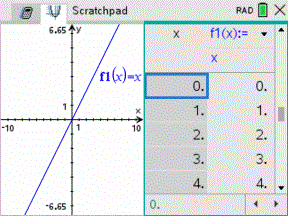
| ▶ | Para ocultar a tabela, clique no lado gráfico do ecrã dividido e, de seguida, pressione b > Tabela > Remover tabela (b 7 2). Pode também pressionar Ctrl + T. |
| ▶ | Para redimensionar colunas, clique na tabela e pressione b > Ações > Redimensionar (b 1 1). |
| ▶ | Para apagar uma coluna, editar uma expressão, ou editar definições da tabela, clique na tabela e pressione b > Tabela (b 2). |
Alterar o aspeto dos eixos
À medida que trabalha com os gráficos, os eixos cartesianos são apresentados por predefinição. Pode alterar o aspecto dos eixos das seguintes formas:
| 1. | Pressione b 4 e selecione a ferramenta Zoom para utilizar. |
| 2. | Selecione os eixos e pressione / b 2 para ativar a ferramenta Atributos. |
| a) | Pressione £ ou ¤ para ir para o atributo para alterar. Por exemplo, selecione o atributo do estilo final. |
| b) | Pressione ¡ ou ¢ para selecionar o estilo a aplicar. |
| c) | Altere quaisquer outros atributos dos eixos conforme requerido para o trabalho e, em seguida, prima · para sair da ferramenta Atributos. |
| 3. | Ajuste a escala dos eixos e o espaçamento da marca de selecção manualmente. |
| a) | Clique sem soltar uma marca de selecção e mova-a no eixo. O espaçamento e o número de marcas aumenta (ou diminui) em ambos os eixos. |
| b) | Para ajustar a escala e o espaçamento da marca de seleção num eixo, prima sem soltar g e, em seguida, retire e arraste uma marca de seleção nesse eixo. |
| 4. | Altere os valores dos extremos dos eixos, fazendo duplo clique sobre eles e escrevendo novos valores. |
| 5. | Ajuste a localização dos eixos. Para mover os eixos existentes sem redimensionar ou escalar novamente os eixos, clique e arraste uma região vazia do ecrã até os eixos estarem na localização pretendida. |
| 6. | Altere as escalas dos eixos, pressionando b > Janela/Zoom > Definições da janela (b 4 1). |
Escreva os valores selecionados sobre os valores atuais para x-mín, x-máx, y-mín e y-máx, EscalaX, e EscalaY e clique em OK.
| 7. | Pressione b > Mostrar > Ocultar eixos (b 2 1) para ocultar ou mostrar os eixos. |
| • | Se os eixos aparecerem na página, a selecção desta ferramenta oculta-os. |
| • | Se os eixos estiverem ocultados na página, a selecção desta ferramenta volta a apresentá-los. |
Traçar um desenho
A opção Traçado do gráfico permite percorrer os pontos de uma representação gráfica de uma função, paramétrica, polar, sucessão ou gráfico de dispersão. Para ativar a ferramenta do traçado:
| 1. | Pressione b > Traçar > Traçado do gráfico (b 5 1) para percorrer o desenho no modo Traçar. |
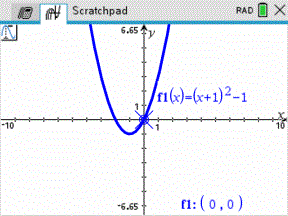
| 2. | (Opcional) Para alterar o incremento do passo para o traçado, pressionar b 5 3. |
Depois de escrever um incremento do passo diferente, a ferramenta Traçado do gráfico percorre o gráfico em passos desse tamanho.
| 3. | Utilize o Traçado do gráfico para explorar um desenho das seguintes formas: |
| • | Vá para um ponto e passe para mover o cursor do traçado para esse ponto. |
| • | Pressione ¡ ou ¢ para mover de ponto para ponto no gráfico de função. São apresentadas as coordenadas de cada ponto traçado. |
| • | Pressione £ ou ¤ para mover de um desenho para outro. As coordenadas dos pontos atualizam-se para refletir a nova localização do traçado. O cursor do traçado é posicionado no ponto do novo gráfico ou desenho com o valor x mais próximo para o último ponto identificado no gráfico ou na função traçada previamente. |
| • | Escreva um número e pressione · para mover o cursor do traçado para o ponto no desenho com coordenadas independentes mais próximo do valor escrito. |
| • | Crie um ponto persistente que permaneça no gráfico, pressionando · quando o ponto do traçado atingir o ponto que pretende definir. O ponto permanece após sair do modo Traçado do gráfico. |
Notas:
| • | A cadeia undef aparece em vez de um valor quando passar sobre um ponto que não está definido para a função (uma descontinuidade). |
| • | Quando traçar para além do gráfico visível inicialmente, o ecrã ajusta-se para mostrar a área a ser tracejada. |
| 4. | Pressione d ou escolha outra ferramenta para sair de Traçado do gráfico. |
Determinar pontos notáveis
Pode utilizar as ferramentas do menu Analisar gráfico para determinar um ponto notável num intervalo especificado de qualquer função representada graficamente. Selecione uma ferramenta para determinar o zero, o mínimo ou o máximo, o ponto de interseção ou inflexão, ou derivada numérica (dy/dx) ou integral no gráfico.
| 1. | Selecione o ponto notável que pretende determinar o menu Analisar gráfico. Por exemplo, para determinar um zero, pressione b 6 1. |
| Não CAS e Aritmética Exata |
CAS | |
|---|---|---|
|
Zero |
b 6 1 |
b 6 1 |
|
Mínimo |
b 6 2 |
b 6 2 |
|
Máximo |
b 6 3 |
b 6 3 |
|
Interseção |
b 6 4 |
b 6 4 |
|
Inflexão |
Não aplicável |
b 6 5 |
|
dy/dx |
b 6 5 |
b 6 6 |
|
Integral |
b 6 6 |
b 6 7 |
|
Analisar cónicas |
b 6 7 |
b 6 8 |
O ícone da ferramenta selecionada é apresentado na parte superior esquerda da área de trabalho. Aponte para o ícone para ver uma sugestão sobre como utilizar a ferramenta selecionada.
| 2. | Clique no gráfico em que pretende procurar o ponto notável e, em seguida, clique uma segunda vez para indicar o início da procura do ponto. |
O segundo clique marca o limite inferior da região da procura e é apresentada uma linha ponteada.
Nota: Se determinar a derivada (dy/dx), clique no gráfico no ponto (valor numérico) a utilizar para determinar derivada.
| 3. | Pressione ¡ ou ¢ para ir para a linha ponteada que marca a região da procura e, em seguida, clique no ponto em que pretende parar a procura (limite superior da região da procura). |
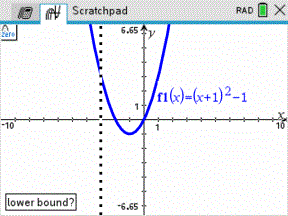
| 4. | Pressione · no ponto para iniciar a procura. A ferramenta sombreia o intervalo. |
Se a região da procura especificada incluir um ponto notável, é apresentada uma definição para o ponto. Se alterar um gráfico com pontos notáveis identificados, procure as alterações nos pontos notáveis. Por exemplo, se editar a função na linha de entrada ou manipular um gráfico, pode alterar o ponto em que o gráfico intercepta o zero.
Os pontos notáveis definidos permanecem visíveis no gráfico. Pode sair da ferramenta, premindo d ou selecionando outra ferramenta.