Quando a atualização do sistema operativo de todas as unidades portáteis está completa, o próximo passo no processo de arranque do sistema é ligar o router. Quando liga o router ao computador, este é ativado e fica pronto a comunicar com os adaptadores de rede wireless.
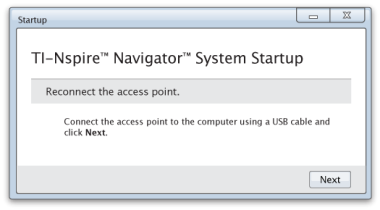
| 1. | Ligue o router ao computador através de um cabo USB. |
| a) | Ligue a extremidade curta do cabo USB ao router. |
Ligue o router diretamente ao computador. Não ligue o router a um concentrador USB ou a uma docking station.
| b) | Ligue a outra extremidade do cabo à porta USB do computador. |
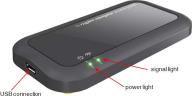
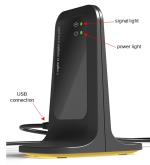
| c) | Certifique-se de que a luz de alimentação do router está acesa. Indica que o router está a ser alimentado pelo computador. A luz de sinal indica atividade da ligação wireless. |
|
|
|
|
Router TI-Nspire™ Navigator™ |
Router TI-Nspire™ CX Navigator™ |
Nota: Caso o software não detete um router ligado no período de um minuto, é apresentada uma mensagem de erro. Feche a mensagem de erro e, em seguida, desligue e volte a ligar o router.
| 2. | Clique em Seguinte. |
O software deteta o tipo de ponto de router e verifica a versão do firmware do router. Caso uma nova versão do firmware esteja disponível, o software atualiza o firmware.
Nota: Pode demorar até 60 segundos para que o software detete o ponto de acesso.
Importante! Não interrompa o processo de atualização nem desligue o router até que a atualização do firmware esteja completa.
Quando a atualização estiver completa, o software procura uma rede da sala de aula configurada no router.
| • | Caso exista uma rede da sala de aula, o software lembra-lhe que pode manter a configuração atual ou efetuar alterações. |
| • | Caso não exista uma rede de sala de aula, o software orienta-o através do assistente de Configuração da rede da turma. |
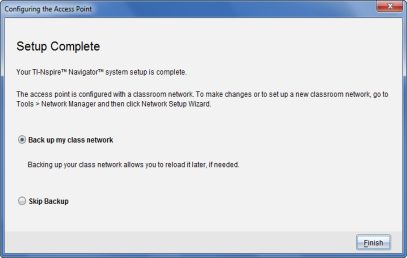
| 3. | Selecione Criar uma cópia de segurança da minha rede da turma para guardar uma cópia da configuração da rede da sala de aula. |
As informações guardadas da rede incluem a lista de utilizadores com ligações sem fios, o nome da rede, o canal e o país selecionados no router.
Guardar uma rede permite-lhe recarregar posteriormente a configuração utilizando o Administrador de rede. Por predefinição, o ficheiro é guardado na pasta Os meus documentos/TI-Nspire/Navigator Network.
Para terminar sem guardar uma cópia de segurança, selecione Ignorar cópia de segurança.
| 4. | Clique em Concluir para completar a configuração |
Nota: Pode configurar uma rede a qualquer altura ou editar uma rede existente através do Administrador de rede.
Resolução de problemas
Se a atualização do firmware não for efetuada com êxito, surge a caixa de diálogo Aviso do SO.
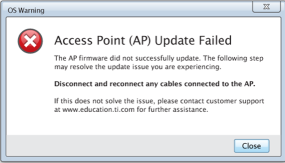
Para resolver o problema, desligue e volte a ligar todos os cabos ligados ao router e o software irá iniciar automaticamente o processo de atualização. Caso isto não resolva o problema, contacte o Suporte ao cliente.