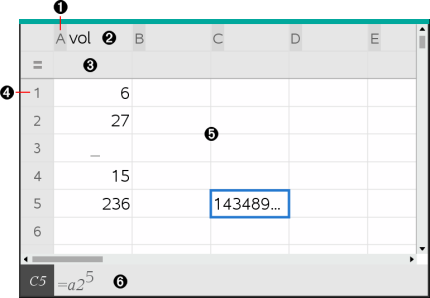
Uma folha de cálculo inclui uma letra da coluna na parte superior de cada coluna e um número da linha no lado esquerdo de cada linha. As duas linhas superiores e os números das linhas permanecem no lugar à medida que as percorre. Pode nomear uma coluna de dados para a disponibilizar como uma variável da lista nas aplicações TI-Nspire™.
|
À |
Letra de referência da coluna |
|
Á |
Célula do nome da coluna para definir uma coluna como uma variável da lista |
|
 |
Célula da fórmula da coluna para gerar uma coluna de dados |
|
à |
Número de referência da linha |
|
Ä |
Células - Qualquer elemento vazio numa lista é apresentado como underscore (“_”). Qualquer valor que não seja ajustável à largura de uma célula é truncado (143489...). Passe sobre a célula para ver o valor completo. |
|
Å |
Linha de entrada (inclui a referência da célula para a célula atual) |
Pode selecionar qualquer célula para ver ou editar o conteúdo. Se uma folha de cálculo for maior do que a área de trabalho da aplicação Listas e Folha de cálculo, poderá deslocar-se para diferentes partes da folha de cálculo através da tecla Tab e premindo as teclas de atalho.
| ▶ | Prima Tab para se deslocar entre o corpo da folha de cálculo (zona de dados) e os nomes das colunas e as fórmulas (zona de nome). |
| ▶ | Percorra várias células de uma só vez, premindo Page up, Page Dn, Home e End. |
Unidade portátil: Prima as teclas / 9(Page up), / 3 (Page Dn), / 7 (Home) e / 1 (End).
| ▶ | Utilize o comando Ir para no menu Ações para selecionar uma célula específica. Escreva a letra da coluna da célula e o número da linha (como, por exemplo, G16). |
| ▶ | Prima Enter para colocar a célula selecionada no Modo de edição. |
| ▶ | Arraste a barra de deslocação para mover verticalmente sem alterar a célula ou o bloco de células selecionado. |