Personalizar as definições do documento
As definições do documento controlam como a unidade portátil apresenta e interpreta as informações nos documentos TI-Nspire™ e no Rascunho. Todos os números, incluindo os elementos de matrizes e listas, são apresentados de acordo com as definições do documento. Pode alterar as predefinições a qualquer altura e pode também especificar definições para um documento em particular.
As definições do documento e os valores possíveis são indicados na tabela que se segue.
|
Ver dígitos
|
|
•
|
Flutuante1 - Flutuante12 |
|
|
Ângulo
|
|
|
Formato exponencial
|
|
|
Real ou Complexo
|
|
|
Modo de cálculo
|
Nota: O modo automático mostra uma resposta que não é um número inteiro como uma fração, exceto quando utilizar um decimal no problema. O modo exato (apenas CAS) mostra uma resposta que não seja um número inteiro como uma fração ou em formato simbólico, exceto quando utilizar um número decimal no problema.
|
|
Aritmética Exata
|
Nota: Esta opção está disponível apenas nas unidades portáteis Aritmética Exata.
|
|
Modo CAS
|
Nota: Esta opção está disponível apenas no software e unidades portáteis CAS.
|
|
Formato vetorial
|
|
|
Base
|
|
|
Sistema de unidades
|
Nota: Esta opção está disponível apenas no software e unidades portáteis CAS.
|
Alterar as predefinições do documento
Efetue os seguintes passos para definir as predefinições do documento para os documentos TI-Nspire™ e Folha de rascunho.
|
1.
|
Guarde e feche os documentos abertos. |
|
2.
|
No ecrã inicial, prima 5 2 (). |
Aparece a caixa de diálogo Definições do documento.
|
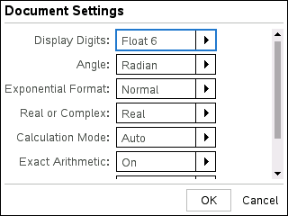
Sistema Operativo Exact Arithmetic (Aritmética Exata)
|
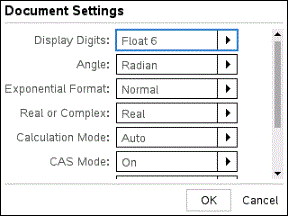
SO CAS
|
|
3.
|
Prima e para percorrer a lista de definições. Pressione £ para retroceder na lista. |
Uma linha a negrito à volta de uma caixa que está ativa.
|
4.
|
Pressione ¢ para abrir a lista pendente para ver os valores para cada definição. |
|
5.
|
Prima as teclas £ e ¤ para realçar a opção pretendida e, de seguida, prima x u · para selecionar o valor. |
|
6.
|
Clique em para guardar todas as definições como predefinições que serão aplicadas a todos os documentos TI-Nspire™ e ao Rascunho. |
Alterar as Definições do documento num documento TI-Nspire™
Efetue os seguintes passos para alterar as definições do documento de um documento TI-Nspire™ aberto. As definições também serão aplicadas ao Scratchpad (Caderno de rascunho) e serão usadas como predefinições em todos os novos documentos.
|
1.
|
Num documento aberto, prima c 5 2 (c ). |
Aparece a caixa de diálogo Definições do documento.
|
Sistema Operativo Exact Arithmetic (Aritmética Exata)
|
SO CAS
|
|
2.
|
Pressione e para percorrer a lista de definições. Pressione £ para retroceder na lista. |
Uma linha a negrito à volta de uma caixa que está ativa.
|
3.
|
Quando alcançar a definição pretendida, pressione ¢ para abrir a lista pendente para visualizar os valores de cada definição. |
|
4.
|
Prima as teclas 5 e 6 para realçar a opção pretendida e, em seguida, prima x ou · para selecionar o valor. |
|
5.
|
Clique em ou prima x ou · para aplicar as novas definições ao documento aberto e definir como predefinição para os novos documentos e para o Scratchpad (Caderno de rascunho). |
Restaurar as definições do documento
Execute os passos seguintes para restaurar as definições de fábrica originais dos documentos abertos ou novos, e do Scratchpad (Caderno de rascunho).
|
1.
|
No ecrã inicial, prima 5 8 (). |
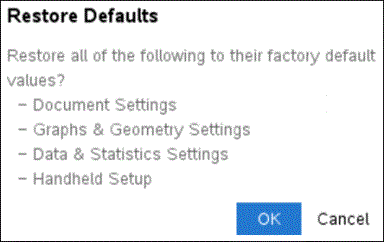
Abre-se a caixa de diálogo Restaurar predefinições.
|
2.
|
Clique em para restaurar as predefinições de fábrica. |
|
3.
|
Prima d ou clique em (Cancelar) para voltar ao ecrã sem fazer alterações. |