Como o software TI-Nspire™ mantém a privacidade das palavras-passe dos alunos, não pode recuperar as palavras-passe dos alunos se estas tiverem sido esquecidas. No entanto, pode repor as palavras-passe dos alunos. Pode repor as palavras-passe de todos os alunos de uma turma ou de alunos individualmente.
Nota: Não pode repor as palavras-passe de alunos com sessão iniciada na rede TI-Nspire™ Navigator™.
 Repor as palavras-passe de todos os alunos da turma
| 1. | Selecione a turma. |
Nota: O(s) aluno(s) tem(têm) de estar selecionado(s) para realizar com sucesso uma reposição da palavra-passe.
| 2. | Clique em Class (Turma) > Reset Student Password(s) (Repor palavra(s)-passe do(s) aluno(s). |
Abre-se a caixa de diálogo Confirmar reposição das palavras-passe.
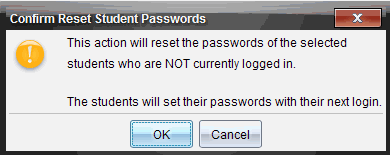
| 3. | Clique em OK. |
| 4. | Da próxima vez que os alunos iniciarem a sessão, instrua-os para introduzirem uma nova palavra-passe. |
Repor as palavras-passe de alunos individualmente
| 1. | Clique no aluno que pretende editar. |
| 2. | Clique em Class (Turma) > Edit Student (Editar aluno) ou clique em  ou clique com o botão direito do rato no nome do aluno e selecione Edit Student (Editar aluno) no menu. ou clique com o botão direito do rato no nome do aluno e selecione Edit Student (Editar aluno) no menu. |
Abre-se a caixa de diálogo Propriedades do aluno.
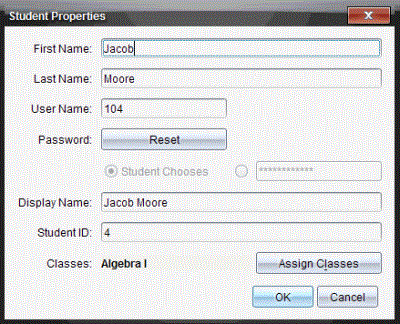
| 3. | Clique no botão Reset (Repor) junto a Password (Palavra-passe). |
| 4. | Se quiser que o aluno crie a palavra-passe, selecione Student Chooses (Escolhas dos alunos). |
—ou—
Se pretender criar uma palavra-passe específica para o aluno, seleccione uma caixa de entrada de palavra-passe vazia e introduza uma palavra-passe nova.
| 5. | Clique em OK. |
O software repõe a palavra-passe do aluno.
| 6. | Da próxima vez que o aluno inicie a sessão: |
| • | Da próxima vez que selecionar Student Chooses (Escolhas dos alunos), instrua o aluno para introduzir uma palavra-passe. |
| • | Se criou uma palavra-passe para o aluno, diga a nova palavra-passe ao aluno. |