Adicionar alunos às turmas
Assim que criar as turmas, tem de adicionar alunos às turmas. Pode adicionar alunos a uma sessão da turma ativa ou pode adicionar alunos a qualquer turma a qualquer momento.
Estas instruções explicam como adicionar alunos depois de criar uma turma.
|
1.
|
Seleccione a turma a que pretende adicionar alunos. |
|
•
|
Se a turma estiver em aula, o aluno é adicionado à turma atual. Tem a opção de adicionar o aluno a outras turmas. |
|
•
|
Se a turma não estiver em aula, utilize os controlos de Sessão da turma para selecionar a turma a que pretende adicionar o aluno. |

|
2.
|
Clique em ou em  . . |
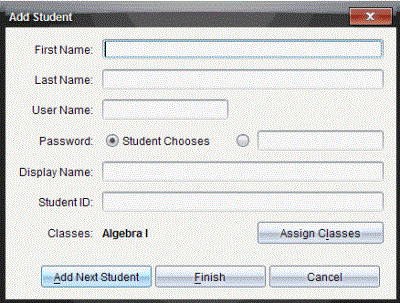
Abre-se a caixa de diálogo Adicionar aluno.
|
3.
|
Introduza o primeiro nome e o apelido do aluno. |
|
4.
|
Introduza um nome de utilizador |
O nome de utilizador escolhido tem de ser único. Não pode existir na turma atual ou em qualquer outra turma.
|
5.
|
Se quiser que o aluno crie a palavra-passe, selecione . |
—ou—
Se pretender criar uma palavra-passe para o aluno, selecione uma caixa de entrada de palavra-passe vazia e introduza uma palavra-passe nova.
|
6.
|
(Opcional) Introduza um nome apresentado. |
Se deixar o nome apresentado em branco, o software utiliza o primeiro nome do aluno como o nome apresentado.
|
7.
|
(Opcional) Introduza uma ID do aluno. |
|
8.
|
(Opcional) Atribua o aluno a outras turmas: |
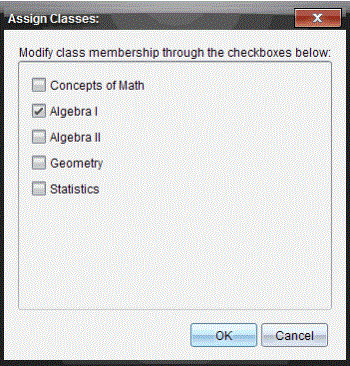
Abre-se a caixa de diálogo Atribuir turmas.
|
•
|
Selecione as caixas de verificação das turmas do aluno. |
|
•
|
Anule a seleção das caixas de verificação das turmas a que o aluno não pertence. |
Abre-se a caixa de diálogo Adicionar aluno.
|
9.
|
Se for necessário adicionar outro aluno, clique em e repita os passos 3 – 8. |
|
10.
|
Quando todos os alunos estiverem adicionados, clique em . |