Quando começar a utilizar o software TI-Nspire™, uma das primeiras coisas que deve fazer é criar as turmas. Certifique-se de que cria uma turma para cada um dos períodos em que lecciona.
Se for a primeira vez que utiliza o software TI-Nspire™, a área da sala de aulas pode estar vazia. Pode efetuar os passos seguintes a qualquer altura.
O assistente Adicionar turmas orienta-o no processo de preparação de turmas. O software solicita que adicione uma turma e que adicione alunos à turma. Pode optar por adicionar turmas manualmente ou com um ficheiro CSV.
 Adicionar turmas manualmente
| 1. | Utilize o seletor da área de trabalho para selecionar a área de trabalho da Turma. |
| 2. | Clique Turma > Adicionar turmas ou clique em  . . |
Abre-se a caixa de diálogo Adicionar turmas.
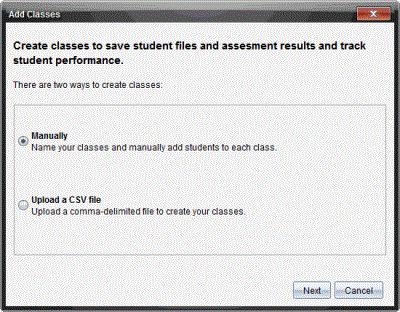
| 3. | Selecione Manualmente a partir da caixa de diálogo Adicionar turmas. |
| 4. | Clique em Seguinte. |
Abre-se a caixa de diálogo Adicionar turmas manualmente.
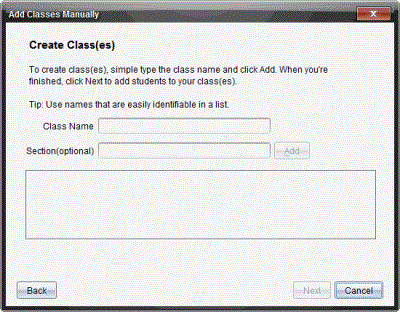
| 5. | Digite um nome da turma. Se necessário, também pode indicar uma Secção. |
Um nome de turma tem de ter entre 3 e 32 caracteres alfanuméricos. Um nome de turma não pode conter os caracteres especiais / \ : " | * ? < > e não pode conter estas palavras:
lpt1, lpt2, lpt3, lpt4, lpt5, lpt6, lpt7, lpt8, lpt9, com1, com2, com3, com4, com5, com6, com7, com8, com9, aux, con, prn, nul.
| 6. | Clique em Adicionar. |
A caixa de diálogo Adicionar turmas manualmente mostra a turma na lista.
| 7. | Continue a adicionar turmas e clique em Seguinte quando terminar. |
Uma caixa de diálogo é apresentada mostrando uma turma criada com sucesso e perguntando se pretende adicionar alunos.
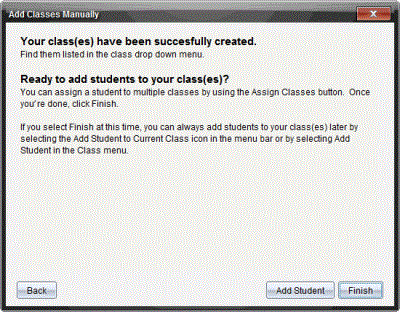
| 8. | Clique em Adicionar aluno. |
Nota: Clique em Terminar para adicionar alunos mais tarde.
Adicionar turmas carregando um ficheiro CSV
Pode adicionar turmas carregando um ficheiro CSV e importar uma lista de alunos para a turma. Utilize a opção de carregar um ficheiro CSV para importar informações de alunos a partir de um ficheiro de valores separados por vírgulas CSV) ou de um ficheiro de texto (.txt).
O ficheiro CSV ou .txt deve conter as seguintes informações:
Nome da turma
Nome da secção (opcional)
Primeiro nome do aluno
Apelido do aluno
Nome de utilizador do aluno
ID do aluno (opcional)
Palavra-passe (opcional).
| 1. | Utilize o seletor da área de trabalho para selecionar a área de trabalho da Turma. |
| 2. | Clique Turma > Adicionar turmas ou clique em  . . |
Abre-se a caixa de diálogo Adicionar turmas.
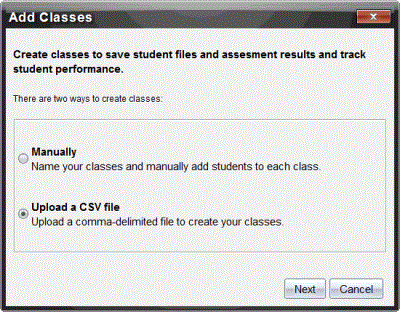
| 3. | Selecione Carregar um ficheiro CSV a partir da caixa de diálogo Adicionar turmas. |
| 4. | Clique em Seguinte. |
A caixa de diálogo Adicionar turmas carregando um ficheiro CSV abre-se.
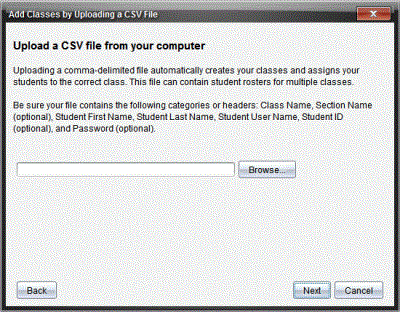
| 5. | Clique em Procurar para navegar até ao ficheiro no computador. |
| 6. | Selecione o ficheiro que contém os alunos que pretende importar. |
| 7. | Clique em Abrir. |
A caixa de diálogo Adicionar turmas carregando um ficheiro CSV mostra o ficheiro.
| 8. | Clique em Seguinte. |
A caixa de diálogo Campos de mapeamento abre-se.
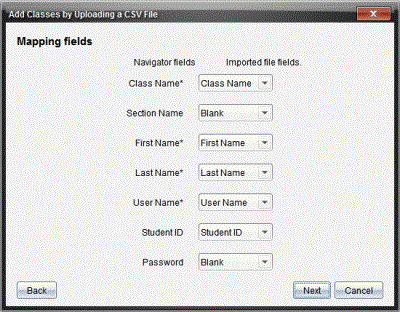
| 9. | Clique em ¤ e selecione um campo a partir das listas pendentes para mapear os cabeçalhos no seu ficheiro separado por vírgulas. |
| 10. | Clique em Seguinte. |
Abre-se uma caixa de diálogo que mostra o estado de conclusão.
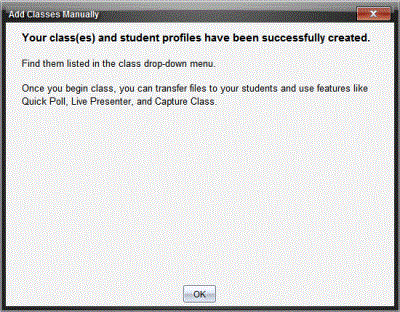
| 11. | Clique em OK para fechar |
Nota: Se alguns alunos não forem importados com sucesso, clique em View Details (Ver detalhes) para determinar o problema.