Pode recolher ficheiros enviados anteriormente localizados nas pastas das turmas dos alunos utilizando o Registo da turma. Pode também recolher ficheiros novos dos alunos introduzindo o nome completo do ficheiro.
Ao recolher ficheiros do menu ou do ícone, dispõe da opção de eliminar os ficheiros recolhidos das pastas das turmas dos alunos.
Nota: Caso um aluno tenha eliminado, renomeado, ou armazenado um ficheiro noutra localização, não é possível recolher o mesmo.
A turma tem de estar em sessão para recolher ficheiros. Se alguns alunos não tiverem sessão iniciada, os ficheiros que recolher são automaticamente transferidos quando os alunos iniciarem sessão.
 Recolher ficheiros do registo da turma
| 1. | A partir do Registo da turma, selecione o ficheiro ou os ficheiros enviados para a turma. |
Nota: por predefinição, estão listados os primeiros 100 registos. Para apresentar registos adicionais, clique em Carregar os próximos 100 ou em Carregar todas as entradas.
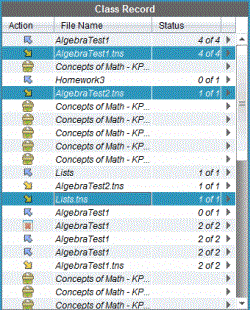
| 2. | Clique em ¢ junto a qualquer ficheiro realçado e selecione Recolher selecionados da turma. |
A transferência do ficheiro aparece no Registo da turma.
Recolher ficheiros do menu ou do ícone
| 1. | Clique em Tools (Ferramentas) > Collect from class (Recolher da turma) ou clique em  . . |
Aparece a caixa de diálogo Selet file(s) to collet (Selecionar ficheiros para recolher).
| 2. | Para selecionar os ficheiros ou as pastas que pretende recolher, efetue um dos seguintes procedimentos: |
| • | Clique em Recent Files (Ficheiros recentes), navegue até ao ficheiro que pretende recolher e clique no mesmo. Para selecionar vários ficheiros ou pastas, prima sem soltar a tecla Ctrl (Macintosh®: “) enquanto clica em cada nome de ficheiro. |
| • | Clique em Enter Filename (Introduzir o nome do ficheiro) e introduza o nome do ficheiro na caixa File name (Nome de ficheiro) e, de seguida, clique em Add (Adicionar). |
| 3. | Clique em Seguinte. |
Abre-se a caixa de diálogo Selecionar indivíduos.
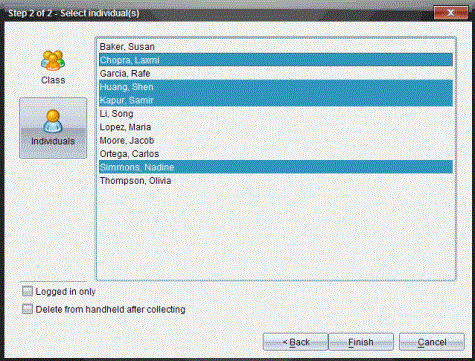
| 4. | Selecione o(s) aluno(s) de quem pretende recolher o ficheiro: |
| • | Para recolher o ficheiro da turma, clique em Class (Turma)  . Para recolher o ficheiro apenas dos membros da turma com sessão iniciada, assinale a caixa de verificação Logged in only (Apenas com sessão iniciada). . Para recolher o ficheiro apenas dos membros da turma com sessão iniciada, assinale a caixa de verificação Logged in only (Apenas com sessão iniciada). |
| • | Para recolher o ficheiro de um aluno, clique em Individuals (Indivíduos)  e, em seguida, clique no aluno. e, em seguida, clique no aluno. |
Nota: Se tiver seleccionado alunos na área da sala de aula, o software já os terá seleccionado.
| 5. | Se pretender remover o ficheiro das pastas de turmas de alunos depois de o recolher, selecione a caixa de verificação junto à opção para eliminar o ficheiro após a respetiva recolha. |
| 6. | Clique em Terminar. |
O ficheiro recolhido aparece no Registo da turma.
Recolher ficheiros em falta
A função Recolher em falta fica ativa para ficheiros que não foram recebidos dos alunos.
| 1. | A partir do Registo da turma, selecione a ação de recolha do ficheiro que foi enviado à turma. |
| 2. | Clique em File (Ficheiro) > Collect Missing (Recolher em falta). |
Nota: A ação de recolha não pode estar ativa.