Na sala de aula, utilize a ferramenta de Captura de ecrã para visualizar e capturar os ecrãs dos alunos. Pode capturar o ecrã de um aluno selecionado, de vários alunos selecionados, ou de todos os alunos da turma.
Nota: Para ver e capturar os ecrãs dos alunos, estes devem ter sessão iniciada na aula.
Capturar ecrãs dos alunos
| 1. | Se ainda não o tiver feito, inicie a sessão da turma e solicite aos alunos que iniciem sessão. |
| 2. | Clique em  e, em seguida, clique em Capturar turma. e, em seguida, clique em Capturar turma. |
Aparece a caixa de diálogo Selecionar indivíduos. Se tiver seleccionado alunos na área de trabalho da Turma, os nomes desses alunos são realçados. Se não tiverem sido selecionados alunos, todos os nomes de alunos na turma são seleccionados.

| 3. | Para alterar os alunos selecionados ou adicionar mais alunos: |
| • | Clique em  para apresentar os ecrãs de todos os alunos na turma. Se um aluno não tiver iniciado sessão, o visor da unidade portátil indica "Sem sessão iniciada". À medida que os alunos iniciam sessão, clique em Atualizar para atualizar o ecrã. para apresentar os ecrãs de todos os alunos na turma. Se um aluno não tiver iniciado sessão, o visor da unidade portátil indica "Sem sessão iniciada". À medida que os alunos iniciam sessão, clique em Atualizar para atualizar o ecrã. |
| • | Clique em  e, de seguida, clique no nome de cada aluno para apresentar os ecrãs dos alunos individualmente. Para selecionar vários alunos, pressione sem soltar a tecla Shift. Para seleccionar alunos aleatoriamente, pressione sem soltar a teclaCtrl (Mac®: “) e clique no nome de cada aluno. e, de seguida, clique no nome de cada aluno para apresentar os ecrãs dos alunos individualmente. Para selecionar vários alunos, pressione sem soltar a tecla Shift. Para seleccionar alunos aleatoriamente, pressione sem soltar a teclaCtrl (Mac®: “) e clique no nome de cada aluno. |
| • | Selecione a caixa de verificaçãoApenas com sessão iniciada por baixo do painel à esquerda para apresentar os ecrãs apenas dos alunos com sessão iniciada. Quando atualiza o ecrã, os alunos que iniciem sessão após a captura de ecrã inicial são apresentados no final da janela de Captura do ecrã da turma. |
| 4. | Clique em OK. |
Os ecrãs dos alunos seleccionados são apresentados na janela de Captura do ecrã da turma.
Nota: O exemplo seguinte mostra os ecrãs de dois alunos selecionados com sessão iniciada. A vista predefinida é Em mosaico, que mostra todos os ecrãs capturados na janela.
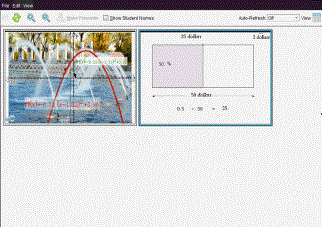
Nota: A sua selecção para mostrar ou ocultar os nomes dos alunos permanece até que a altere. Por exemplo, se optar por ocultar os nomes dos alunos, estes permanecem ocultos quando fecha a janela de Captura do ecrã da turma e volta à área de trabalho Turma. Se optar por ocultar os nomes dos alunos na área de trabalho Turma, estes ficam ocultos quando a janela de Captura do ecrã da turma se abre.