Na área de trabalho Documentos, utilize a função Arrastar ecrã para capturar o ecrã do emulador ou ecrã lateral quando o emulador TI-SmartView™ está ativo.
Os professores podem utilizar esta função para arrastar ou colar uma imagem para ferramentas de apresentação como, por exemplo, bloco de notas SMART®, quadro de folhas móveis da Promethean e aplicações Microsoft® Office incluindo Word e PowerPoint®.
Capturar imagens utilizando a função Arrastar ecrã
Realize os procedimentos que se seguem para capturar uma imagem e copiá-la para uma aplicação externa.
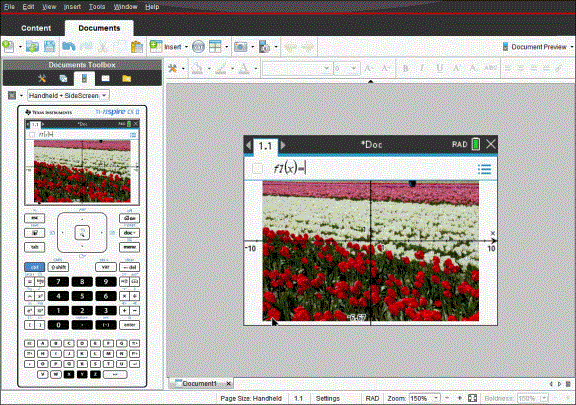
| 1. | Na área de trabalho Documentos, clique em  , que se encontra na Caixa de ferramentas de documentos. , que se encontra na Caixa de ferramentas de documentos. |
Aparece o emulador TI-SmartView™.
| • | Se o ecrã selecionado for Unidade portátil + Ecrã lateral, o documento atual é apresentado no ecrã do emulador e do ecrã lateral. |
| • | Se o ecrã selecionado for Teclado + Ecrã lateral, o documento atual é apresentado no ecrã lateral. |
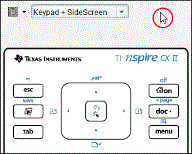
| 2. | Para iniciar a captura de ecrã, clique na área acima do ecrã do emulador ou acima do teclado. No ecrã Unidade portátil + Ecrã lateral pode clicar na área à volta do ecrã do emulador. |
Não solte o botão do rato. Se o cursor estiver ativo ou se clicar dentro da janela do emulador, a captura de ecrã não é iniciada.
|
|
|
|
|
Na vista Unidade portátil + Ecrã lateral, clique na área acima do emulador, clique na área à volta do emulador ou clique no limite do ecrã do emulador para iniciar a captura de ecrã. |
|
Na vista Teclado + Ecrã lateral, clique na área acima do teclado para iniciar a captura de ecrã. |

| 3. | Sem largar o rato, arraste a imagem. |
Aparece uma imagem "fantasma" do ecrã capturado. A imagem "fantasma" permanece visível até largar o botão do rato.
O  no canto da imagem "fantasma" indica que não pode colar a imagem nessa localização.
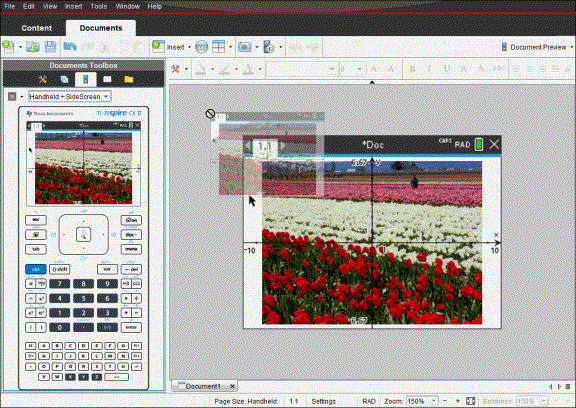
| 4. | Arraste a imagem para uma aplicação externa aberta. Quando a imagem estiver na parte superior da aplicação de terceiros, o  indica que pode arrastar a imagem. indica que pode arrastar a imagem. |
| 5. | Liberte o botão do rato para largar a imagem numa aplicação selecionada. |
A imagem é também copiada para a Área de transferência e para a janela de Captura de ecrã TI-Nspire™.
Para visualizar imagens capturadas na janela Captura de ecrã, clique Janela > Janela de Captura de ecrã.
Pode capturar ecrãs adicionais conforme necessário. À medida que captura ecrãs adicionais, as imagens são copiadas para a janela de Captura de ecrã, que contém várias imagens. O último ecrã capturado substitui o conteúdo da Área de transferência.