Guardar ecrãs ao utilizar a opção Capturar turma
Pode guardar ecrãs capturados para utilização noutros documentos TI-Nspire™ que permitem imagens ou para utilização noutras aplicações, tais como o Microsoft® Word. Pode guardar as imagens nos seguintes formatos: .jpg, .png ou .gif. Pode guardar uma imagem de cada vez, seleccionar várias imagens para guardar ou guardar todas as imagens capturadas.
Guardar imagens do ecrã
Para guardar imagens do ecrã capturadas utilizando a opção Capturar turma, realize os procedimentos que se seguem.
|
1.
|
Na janela de Captura do ecrã da turma, seleccione o ecrã ou os ecrãs que pretende guardar como ficheiros de imagem. |
|
•
|
Para selecionar vários ecrãs consecutivos, clique na primeira imagem, prima sem soltar a tecla e clique nas imagens adicionais. Para selecionar ecrãs aleatoriamente, prima sem soltar a tecla (Mac®: “) e clique em cada imagem que pretende guardar. |
|
•
|
Para selecionar todos os ecrãs capturados, clique em . |
|
2.
|
Clique em ou pressione (Mac®: “ + S) |
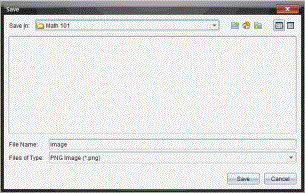
Abre-se a caixa de diálogo Guardar.
|
3.
|
Navegue para a pasta no computador onde pretende guardar o(s) ficheiro(s). |
|
4.
|
Introduza um nome para o ficheiro ou ficheiros no campo . |
O nome do ficheiro predefinido é Imagem.
|
5.
|
No campo , clique em ¤ e selecione o tipo de ficheiro: .png, .jpg ou .gif. O tipo de ficheiro predefinido é .jpg. |
O ficheiro ou ficheiros são guardados na pasta designada.
|
•
|
Se tiver guardado uma imagem, o ficheiro é guardado com o nome especificado no campo . |
|
•
|
Se tiver guardado várias imagens, os ficheiros são guardados com o nome especificado no campo com um número adicionado ao nome do ficheiro para tornar único cada nome de ficheiro. Por exemplo, Imagem 1, Imagem 2, etc. |