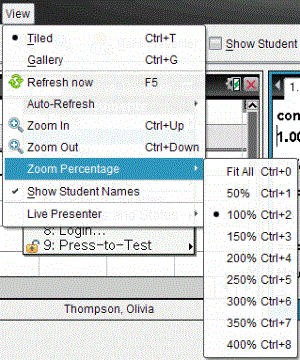
Dispõe de várias opções para otimizar a vista dos ecrãs de turma capturados, incluindo:
| • | Alternar entre a vista em mosaico e a vista de galeria. |
| • | Comparar ecrãs selecionados numa vista lado a lado. |
| • | Atualizar a vista conforme necessário ou definir a função de atualização automática para atualizar automaticamente a vista em intervalos estabelecidos. |
| • | Aumentar ou reduzir o zoom para aumentar ou reduzir o tamanho dos ecrãs capturados na janela. Também pode selecionar a percentagem em que ocorrerá o aumento ou a redução do ecrã. |
| • | Mostrar ou ocultar os nomes dos alunos. |
| • | Aceder a opções do Apresentador ao vivo. Para obter mais informações, consulte Utilizar o Apresentador ao vivo. |
 Alternar entre a vista Em mosaico e a vista Galeria
Quando captura ecrãs dos alunos, a vista predefinida da janela de Captura do ecrã da turma é Em mosaico. Passe para a vista Galeria para apresentar uma vista aumentada de um ecrã selecionado. As vistas de miniaturas de todos os ecrãs capturados são apresentadas no painel esquerdo, permitindo-lhe encontrar e selecionar ecrãs.
Para alternar entre as vistas Em mosaico e Galeria:
| ▶ | Clique em Ver  e, em seguida, clique em Galeria ou Em mosaico. e, em seguida, clique em Galeria ou Em mosaico. |
—ou—
| ▶ | A partir do menu Ver, selecione Galeria ou Em mosaico. |
—ou—
| ▶ | Para a vista Galeria, prima Ctrl+G. (Mac®: “+G). Para a vista Em mosaico, prima Ctrl+T (Mac®: “+T). |
Na vista Galeria, as imagens em miniatura dos ecrãs capturados são apresentadas numa coluna no painel esquerdo desta vista. Uma vista aumentada de um ecrã selecionado é apresentada no painel direito.
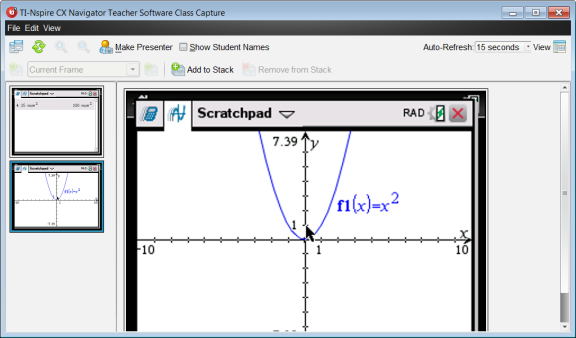
| • | Se selecionar várias miniaturas para ver no painel esquerdo, estas são apresentadas no painel direito. |
| • | Se selecionar mais do que quatro miniaturas, pode visualizar os ecrãs adicionais percorrendo o painel direito. |
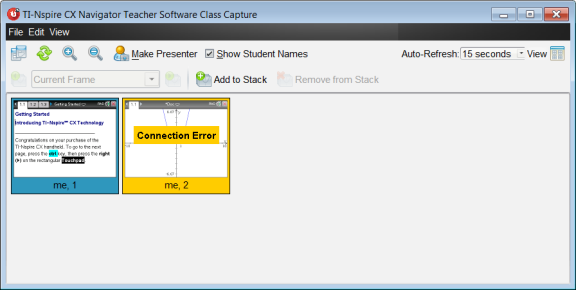
| • | Se tiver optado por mostrar os nomes dos alunos, os nomes são centrados sob o ecrã capturado de cada aluno. |
| • | As funções de zoom são desativadas na vista Galeria. |
| • | Pode alterar a ordem dos ecrãs na vista Galeria. |
| • | A largura do painel de miniaturas não pode ser alterada. |
Reorganizar os ecrãs capturados
Alterar a ordem dos ecrãs capturados numa vista (Em mosaico ou Galeria) altera-a automaticamente na outra vista.
| ▶ | Na vista Em mosaico, arraste o ecrã para a nova posição. |
| ▶ | Na vista Galeria, arraste a miniatura para cima ou para baixo para a nova posição. |
Ao arrastar, uma barra vertical mostra o ponto no qual o ecrã será inserido.
Nota: para cancelar a movimentação antes de libertar o botão do rato, prima Esc.
Atualizar ecrãs capturados
À medida que os alunos iniciam sessão na turma e trabalham nos respetivos ecrãs, pode atualizar os ecrãs capturados.
Atualizar ecrãs manualmente
| ▶ | Clique em Atualizar  . . |
Nota: se um aluno tiver perdido a ligação e não for possível atualizar um ecrã, surge um contorno em volta do respetivo nome.
Atualizar ecrãs automaticamente
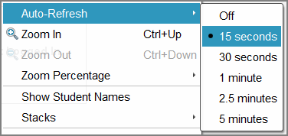
A funcionalidade de atualização automática captura novamente ecrãs de turma em intervalos estabelecidos. A predefinição da função de atualização automática é Desligada. Para ativar a atualização automática:
| ▶ | No menu Ver, clique em Atualizar automaticamente e selecione um intervalo de tempo. |
Aumentar e diminuir o zoom
Apenas na vista Em mosaico, pode aumentar ou reduzir as vistas dos ecrãs capturados.
| ▶ | Para utilizar zoom para níveis entre 50% e 400% em incrementos de 50%: |
Clique em Aumentar zoom  ou Diminuir zoom
  na barra de ferramentas.
-ou-
Clique em Ver > Aumentar zoom ou Ver > Diminuir zoom a partir do menu.
| ▶ | Para utilizar zoom para um nível específico, clique em Ver > Percentagem de zoom e selecione o nível. |