Definir uma sequência
| 1. | Na vista do Gráfico, toque em Ferramentas  e aceda a Introdução/edição do gráfico > Sequência > Sequência. e aceda a Introdução/edição do gráfico > Sequência > Sequência. |
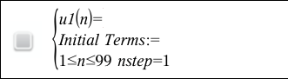
| 2. | Escreva a expressão para definir a sequência. Atualize o campo de variável independente para m+1, m+2, etc., se necessário. |
| 3. | Escreva um termo inicial. Se a expressão da sequência referenciar mais do que um termo anterior, tal como u1(n-1) e u1(n-2), (ou u1(n) e u1(n+1)), separe os termos por vírgulas. |
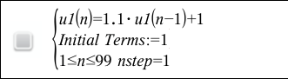
| 4. | Toque em enter. |
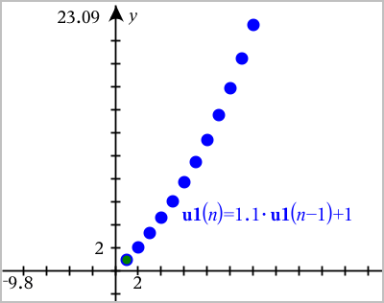
Definir uma sequência personalizada
Um gráfico de sequência personalizada permite mostrar a relação entre duas sequências, representando graficamente uma sequência no eixo x e a outra no eixo y.
Este exemplo simula o modelo Predador-Presa de biologia.
| 1. | Utilize as relações mostradas aqui para definir duas sequências: uma para a população de coelhos e outra para a população de raposas. Substitua os nomes predefinidos das sucessões por coelho e raposa. |


.05 = taxa de crescimento dos coelhos se não existirem raposas
.001 = taxa em que as raposas podem matar coelhos
.0002 = taxa de crescimento das raposas se existirem coelhos
.03 = taxa de mortalidade das raposas se não existirem coelhos
Nota: Se quiser ver os gráficos das duas sequências, faça zoom na janela para a definição Zoom - Ajustar.
| 2. | Toque em Ferramentas e aceda a Introdução/edição do gráfico > Sequência > Personalizar. |
| 3. | Especifique as sequênciascoelho e raposa para serem representadas graficamente nos eixos x e y, respetivamente. |
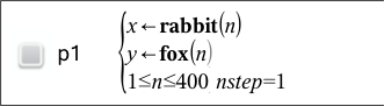
| 4. | Toque em enter para criar o gráfico personalizado. |
| 5. | Faça zoom na janela para a definição Zoom - Ajustar. |
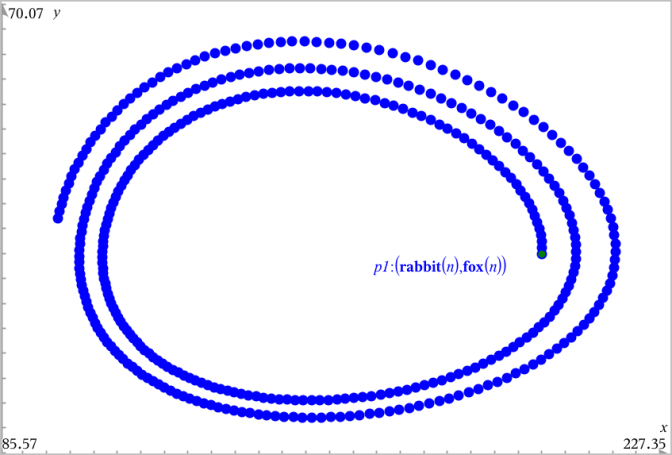
| 6. | Explore o gráfico personalizado, arrastando o ponto que representa o termo inicial. |