Gå inn i testmodus med en testkode
Merk: DETTE gjelder for TI-Nspire™ CX- and TI-Nspire™ CX CAS-programvare bortsett fra der det er bemerket. Hvis du ikke kjenner testkoden, kan du innhente den ved å bruke Velg begrensningsmetode.
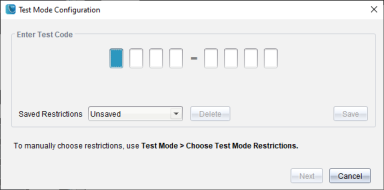
Dette vil åpne dialogboksen for testmodus-konfigurasjon.
|
2.
|
Angi den åtte-sifrede testkoden. |
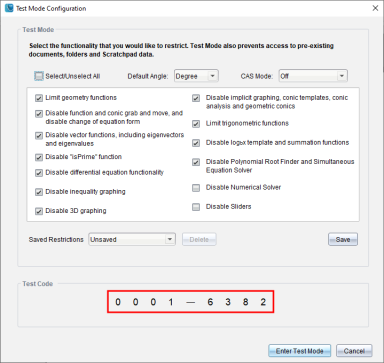
Hvis koden er gyldig, vises en grønn hake. Det følgende eksemplet bruker TI-fabrikkstandardkode 0001-6382.
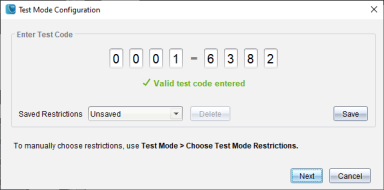
Når koden er validert, blir den lagret og vil vises når Angi trykk-for-å-teste-kode-dialogboksen velges på nytt.
De samme testkodene brukes for både TI-Nspire™ Student Software og TI-Nspire™ CAS Student Software. Innstillingene for CAS- og Exact Arithmetic-modus ignoreres når det er aktuelt.
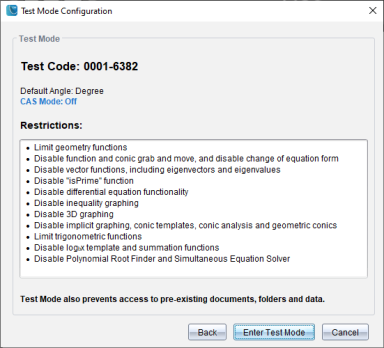
Sammendragsskjermen vises slik at du kan gjennomgå begrensningene. Klikk på hvis du må angi en annen kode.
|
•
|
Hvis det er åpne dokumenter eller skjermbilder, vil du bli bedt om å lagre dem. |
|
•
|
Programvarevinduet vil maksimere til hele størrelsen på skjermen og åpne et nytt dokument. |
|
•
|
Eksisterende utklippstavle og TI-Nspire™ kladdeark-data slettes. |
|
•
|
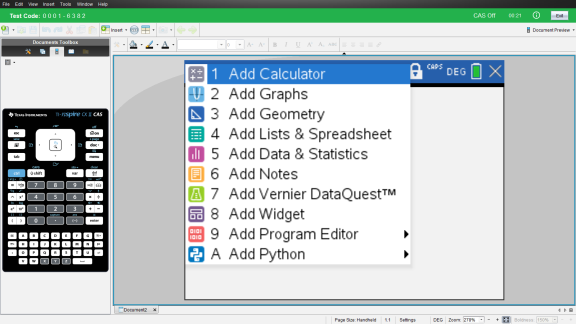
En grønn tittellinje indikerer at programvaren er i testmodus. Den viser konfigurasjonsnavnet (hvis noen), testkode-, CAS- eller Exact Arithmetic-modusstatus (når det er aktuelt), tid som er gått mens du er i testøkten, informasjonsikonet og Avslutt-knappen. |
Eksamen Eksempler på kode
TI fabrikkinnstilte begrensninger
|
•
|
Standard vinkel = grader |
|
•
|
Numerisk løser aktivert |
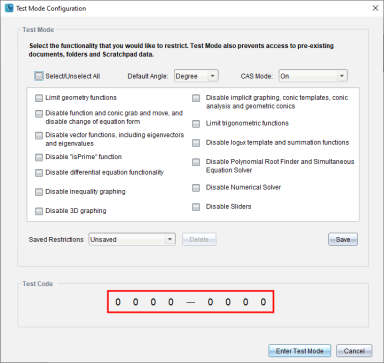
Minimumsbegrensninger
|
•
|
Standard vinkel = grader |
Maksimumsbegrensninger
|
•
|
Standard vinkel = grader |
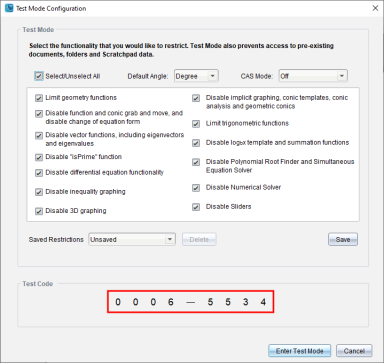
Merk: Maksimale restriksjoner for Testkode endres hvis ytterligere restriksjoner legges til i fremtiden.