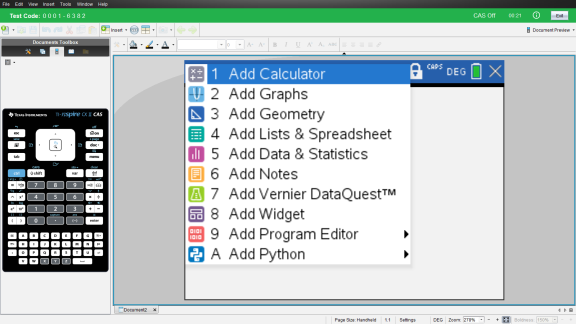
Gå inn i Trykk-for-å-teste-modus ved å velge begrensninger
Merk: DETTE gjelder for TI-Nspire™ CX- and TI-Nspire™ CX CAS-programvare bortsett fra der det er bemerket. Hvis du allerede har en testkode, kan du bruke Angi testkodemetode.
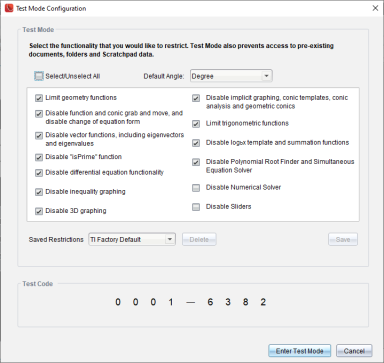
Dette vil åpne dialogboksen for testmodus-konfigurasjon.
|
2.
|
På , velger du vinkelenheten du vil bruke. Tilgjengelige enheter er Grad og Radian. |
|
3.
|
Velg du vil bruke. (Kun TI-Nspire™ CX CAS Student Software) |
|
•
|
aktiverer CAS-funksjoner og symbolmanipulering. |
|
•
|
aktiverer eksakte resultater når det gjelder stablede brøker, p, og radikaler (rottegn) ‡. |
|
•
|
deaktiverer CAS og eksakte resultater. |
|
4.
|
Velg -modusen du vil bruke. (Kun TI-Nspire™ CX Student Software med TI-Nspire™ CX II-grafregner valgt) |
|
•
|
aktiverer eksakte resultater når det gjelder stablede brøker, p, og radikaler (rottegn) ‡. |
|
•
|
deaktiverer eksakte resultater. |
|
5.
|
Klikk avmerkingsboksen for hver enkelt begrensing for å velge eller fravelge. |
Klikk på -boksen for å raskt velge eller fjerne alle begrensninger.
I delen testmodus-kode oppdateres koden automatisk basert på valgene dine.
Merk: For en detaljert liste over begrensninger, se Forstå begrensninger for testmodus.
|
6.
|
(Valgfritt) For å lagre gjeldende innstillinger som en navngitt konfigurasjon: |
|
b)
|
Skriv inn et i dialogboksen Lagre konfigurasjon. |
|
•
|
Hvis det er åpne dokumenter eller skjermbilder, vil du bli bedt om å lagre dem. |
|
•
|
Programvarevinduet vil maksimere til hele størrelsen på skjermen og åpne et nytt dokument. |
|
•
|
Eksisterende utklippstavle og TI-Nspire™ kladdeark-data slettes. |
|
•
|
En grønn tittellinje indikerer at programvaren er i testmodus. Den viser konfigurasjonsnavnet (hvis noen), testkode-, CAS- eller Exact Arithmetic-modusstatus (når det er aktuelt), tid som er gått mens du er i testøkten, informasjonsikonet og Avslutt-knappen. |