Eksportere resultater
Hvis du eller skoledistriktet bruker elektronisk lagring av karakterer og rapporter, kan du eksportere scoren til disse programmene. Du kan eksportere score fra arbeidsområdet Elevmappe som en .csv-fil. Eksporten inkluderer alle score for alle elever for valgt oppgave, eller for alle oppgaver.
.csv-filen inneholder alle kolonnene og radene i arbeidsområdet, bortsett fra raden Kolonnehandlinger. Hvis en elev har en tom celle uten score, viser .csv-filen en tom celle.
Eksportere aktuell visning
Dette lar deg eksportere alle data som vises i arbeidsområdet Elevmappe for en enkelt oppgave.
|
1.
|
Velg en oppgave fra listen. |
|
2.
|
Klikk på eller klikk på  . . |
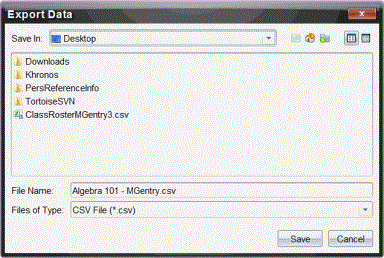
Dialogboksen for eksportering av data åpes.
|
•
|
Standardmappen er Mine dokumenter. |
|
•
|
Standardnavnet er navnet på oppgaven. |
|
4.
|
Naviger til stedet der du vil lagre filen. |
Tilpasse en eksport
Tilpasset eksport lar deg eksportere endelig score for en eller flere oppgaver. Dette er nyttig for å rapportere score over et datoområde kun med elevens navn og endelig score.
|
1.
|
Klikk på eller klikk på . |
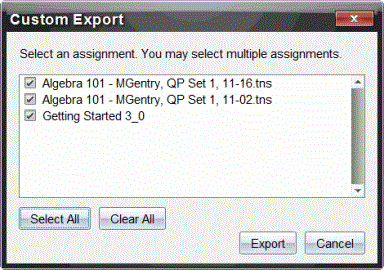
Dialogboksen for tilpasset eksport åpnes.
|
3.
|
Velg oppgavene du vil eksportere. |
|
•
|
Velg avmerkingsboksen ved oppgavenavnet. |
|
•
|
Klikk på for å velge alle oppgavene. |
|
•
|
Klikk på for å slette valgene. |
Dialogboksen for eksportering av data åpes.
|
•
|
Standardmappen er Mine dokumenter. |
|
•
|
Standardnavnet er navnet på oppgaven. |
|
5.
|
Naviger til stedet der du vil lagre filen. |