Vise tastetrykk-historie
Som grunninnstilling er tastetrykk-historie-ruten åpen under skjermbildet på grafregneren når du starter live-presentasjonen.
|
•
|
Mens tastene trykkes under live-presentasjonen, kommer de til syne i tastetrykk-historie-ruten. |
|
•
|
Mens tastene trykkes, vises de fra venstre mot høyre, og deretter fra toppen og nedover. |
|
•
|
Hvis presentasjonen bruker den samme tasten mer enn én gang, vises hvert gjentatte trykk i tastetrykk-historie-ruten. Hvis presentasjonen trykker og holder nede en tast (f.eks. mens markøren flyttes), blir tasten bare spilt inn én gang. |
|
•
|
Du kan kopiere tastene som spilles inn i tastetrykk-historie-ruten til utklippstavlen og deretter lime inn bildene i et annet dokument. Du kan også slette tastetrykk-historie-ruten. (Dette kan ikke elevene gjøre.) |
|
•
|
Under lengre live-presentasjonsøkter kan tastene som trykkes gå ut over visningsområdet. Når dette skjer, kommer det til syne en skyvelinje, slik at du kan gjennomgå alle tastene som det er trykket på under økten. |
Skjule tastetrykk-historie
|
▶
|
Velg bort Vis tastetrykk-historie for å skjule tastetrykk-historie-ruten. |
Tastetrykk-historie-ruten lukkes.
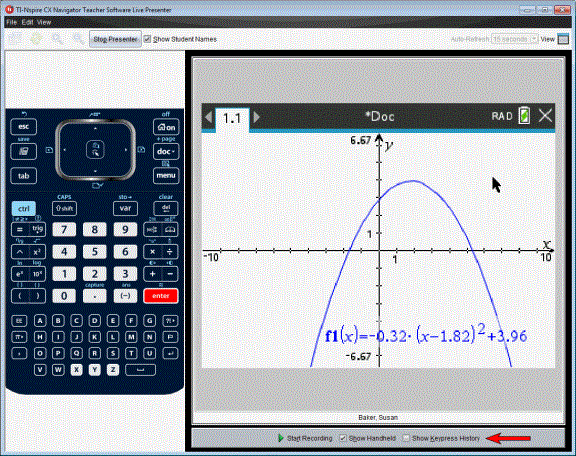
Vise tastetrykk-historie
|
▶
|
Hvis tastetrykk-historie-ruten er skjult, klikk i avmerkingsboksen for å velge . |
|
•
|
Hvis grafregneren vises, åpnes tastetrykk-historie-ruten under presentasjonens grafregnerskjermbilde. |
|
•
|
Hvis grafregneren er skjult, vises tastetrykk-historien i ruten til venstre for presentasjonens grafregnerskjermbilde. |
Kopiere tastetrykk-historie
Du kan kopiere tastene som spilles inn i tastetrykk-historie-ruten til utklippstavlen og deretter lime inn bildene av tastetrykkene i et Microsoft® Word-dokument eller en PowerPoint-presentasjon.
|
1.
|
I tastetrykk-historie-ruten, velg de tastene som du vil kopiere. |
|
2.
|
Velg eller trykk på (Macintosh®: “ + C). |
Bilder av tastene kopieres til utklippstavlen.
Slette tastetrykk-historie
Slette tastetrykk-historie-ruten:
Tastene som vises i tastetrykk-historie-ruten fjernes.