 Innstilling av farge på rutenett og overflate:
| 1. | Vis grafens kontekstmeny, og klikk på Farge. Deretter klikker du på Linjefarge eller Fyllfarge . |
| 2. | Klikk på en fargeendring for å bruke den. |
Stille inn standard plottefarger:
Du kan også gi forskjellige farger til en grafs topp- og bunnflater eller velge å få grafen farget automatisk, basert på høyde eller stigningstall. Du kan også stille inn fargen på rutenettet.
| 1. | Vis grafens kontekstmeny, og klikk på Farge > Tilpass Plottefarge . |
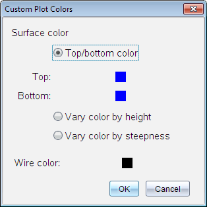
| 2. | Velg ett av tre alternativer for overflatefarge: Topp-/bunnfarge, Varier farge etter høyde eller Varier farge etter stigningstall. |
| - | Dersom du velger topp/bunn farge klikker du på fargeendringene for å velge farger for topp- og bunnflatene. |
| - | Dersom du velger å variere fargen etter høyde eller stigningstall, bestemmes fargene automatisk. |
| 3. | For å stille inn farge på rutenett, klikk på fargeendring og velg en farge. |
Innstilling av andre attributter på en graf:
| 1. | Vis grafens kontekstmeny, og velg deretter Attributter. Du kan stille inn følgende attributter for valgt graf. |
| - | format: overflate+rutenett, kun overflate eller kun rutenett |
| - | x oppløsning (angi en verdi i området 2-200*, standard=21) |
| - | x oppløsning (angi en verdi i området 2-200*, standard=21) |
| - | gjennomsiktighet (angi en verdi i området 0-100, standard=30) |
* Grafregnere er begrenset til en maks. visningsoppløsning på 21, uansett verdien som skrives inn.
| 2. | Angi attributtene du vil ha, og trykk på Enter for å godta endringene. |
Vise eller skjule etiketten til en graf
| ▶ | Vis grafens kontekstmeny, og klikk Skjul etikett eller Skjul etikett. |