Når du arbeider med applikasjoner, inkluderes alternativene:
| • | Opprette et nytt dokument og velge en applikasjon |
| • | Legge til en ny side og applikasjon i et åpent dokument |
| • | Legge til flere applikasjoner på en side i et dokument |
Legge til en applikasjon
Det er flere måter en kan bruke for å legge en applikasjon til på en side:
| • | Når du oppretter et nytt dokument, kan du bruke styreplaten eller tilsvarende tall for å velge en applikasjon fra listen over applikasjoner. |
| • | For å legge til en ny side og applikasjon i et åpent dokument, trykk på / ~. Velg deretter en applikasjon fra listen. |
Trykk for eksempel på 2 for å legge til grafapplikasjonen på siden. Applikasjonen åpnes i arbeidsområdet.

Du kan også trykke på c og deretter velge en applikasjon fra startskjermen ved å klikke på en av følgende ikoner:
|
|
Kalkulator |
|
|
Grafer |
|
|
Geometri |
|
|
Lister og regneark |
|
|
Data og statistikk |
|
|
Notater |
|
|
Vernier DataQuest™ |


Bruke flere applikasjoner på en side
Du kan legge til opptil fire applikasjoner på hver side.
Når du oppretter et nytt dokument, inneholder det plass til å legge inn én applikasjon. Dersom du må legge til flere enn én applikasjon på en side, kan du endre oppsettet for å få plass til så mange som fire applikasjoner.
Du kan velge et standardoppsett, som du finner som et menyelement, eller du kan tilpasse oppsettet til dine behov.
Velge et standard sideoppsett
| 1. | Trykk på ~ 5 2 for å vise oppsett-alternativene. |
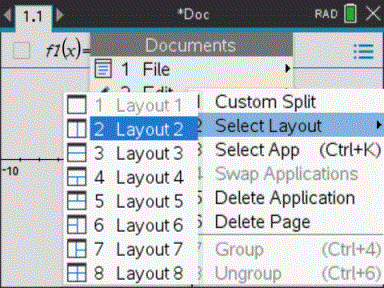
| 2. | Trykk på tallet som tilsvarer det oppsettet du vil bruke. |
Trykk for eksempel på 2 for å opprette et oppsett med to felt, som er delt med en vertikal linje på siden.
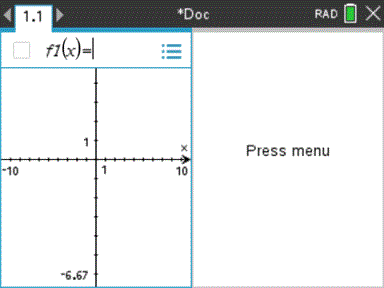
| 3. | Trykk på / e for å flytte mellom feltene. Fete linjer rundt feltet angir at feltet er aktivert. |
| 4. | Trykk på b, trykk så på tallet for den applikasjonen som du vil legge til i det nye feltet. Eksempel: Trykk på 4 for å legge til applikasjonen Lister og regneark. |

Merk: Hvis du vil endre sideoppsettet for å legge til eller fjerne applikasjoner, kan du gjøre dette når som helst. Når du sletter en applikasjon, må du først velge applikasjonen som skal slettes.
Lage et egendefinert sideoppsett
Hvis det grunninnstilte oppsettet ikke passer til dine behov, kan du egendefinere plassen for applikasjonene på en side.
| 1. | Trykk på ~ 5 for å vise oppsett-alternativene. |
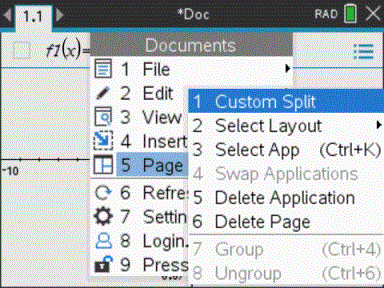
| 2. | Trykk på 1 for å velge alternativet for egendefinert feltinndeling. |
Standardoppsettet vises med en delelinje mellom applikasjonsfeltene. Bruk pilene ( ) i midten av delelinjen for å justere størrelsen på feltene.

| 3. | Trykk på £, ¤, ¡ eller ¢ for å flytte delelinjen for å justere høyden og bredden på feltene i oppsettet. |
| 4. | Trykk på + eller - for å velge et definert oppsett: |
| • | Hvis du trykker på -, kommer du tilbake til hel side-oppsett. |
| • | Hvis du trykker på + én gang, skifter oppsettet fra et vertikalt oppsett til et horisontalt oppsett. Trykk på - for å gå tilbake til vertikalt oppsett. |
| • | Hvis du trykker på + to ganger, legger du til et tredje felt på siden. Hvis du trykker på + flere ganger, kan du velge mellom et vertikalt og et horisontalt sideoppsett med tre felter. |
| • | Hvis du trykker på + fem ganger, legger du til et fjerde felt på siden. Trykk på - for å bla gjennom de tidligere oppsett-alternativene. |
| 5. | Trykk på x eller · for å godta målene i oppsettet. |
| 6. | Trykk på / e for å flytte mellom feltene. Fete linjer rundt feltet angir at feltet er aktivert. |
Skifte applikasjoner på en side
Hvis du vil endre posisjon for en applikasjon på en side med flere applikasjoner, kan du gjøre dette ved å "skifte" posisjonene for to applikasjoner.
| 1. | Trykk på ~ 5 Sideoppsett 4 Skift applikasjon. |
Den valgte applikasjonen er omgitt av en tykk, blinkende, sort ramme, og Skift app-markøren é vises på skjermen.
Merk: I et oppsett med to sidefelt bytter den valgte applikasjonen automatisk plass med det motsatte feltet. Trykk på x eller · for å fullføre omskiftningen.
| 2. | Trykk på £, ¤, ¡ eller ¢ for å plassere markøren over den applikasjonen som du skal skifte om. |
| 3. | Trykk på x eller · for å fullføre omskiftingen. |
Merk: Trykk på d for å avbryte omskiftingen.
Gruppere applikasjoner
For å gruppere opptil fire applikasjonssider på en enkelt side:
| 1. | Velg den første siden i serien. |
| 2. | Fra Dokument-menyen, velg Sideoppsett> Grupper. |
Trykk på ~ 5 7.
Den neste siden grupperes med den første siden. Sideoppsettet justeres automatisk for å vise alle sidene i gruppen.
Dele opp sidegrupper
For å dele opp sidegrupper:
| 1. | Velg sidegruppen. |
| 2. | Fra Dokument-menyen, velg Sideoppsett > Del opp gruppe. |
—eller—
Trykk på ~ 5 8.
Materialet får egne sider for hver applikasjon.
Slette en applikasjon fra en side
| 1. | Klikk på den applikasjonen som du vil slette. |
| 2. | Fra Dokument-menyen, velg Sideoppsett > Slett applikasjon. |
—eller—
Trykk på ~ 5 5.
Nå er den valgte applikasjonen slettet.
Hvis du vil angre slettingen, skriv inn Ktrl-Z.