Dette avsnittet gir en oversikt over verktøyene som brukes når man jobber med TI-Nspire™ dokumenter på en grafregner, inkludert variable, katalog, symboler og matematiske sjabloner.
Opprette TI-Nspire™ variable
En variabel kan være enhver del eller attributt av et objekt eller en funksjon som er opprettet i en applikasjon Eksempler på attributter som kan bli variabler er arealet av et rektangel, radien i en sirkel, verdien som utgjør innholdet i en celle i et regneark, innholdet i en kolonne eller et funksjonsuttrykk. Når du oppretter en variabel, lagres den i minnet innenfor oppgaven. Du kan finne mer informasjon om variabler i kapitlet Bruke variabler.
Bruke katalogen
Bruk katalogen for å få tilgang til en liste over TI-Nspire™-kommandoer og funksjoner, enheter, symboler og uttrykkssjabloner Kommandoer og funksjoner er oppført i alfabetisk rekkefølge. Kommandoer og funksjoner som ikke begynner med en bokstav ligger på slutten av listen (&, /, +, -, og så videre). For å åpne katalogen:
| 1. | Fra et åpent dokument trykker du på k for å åpne katalogen. |
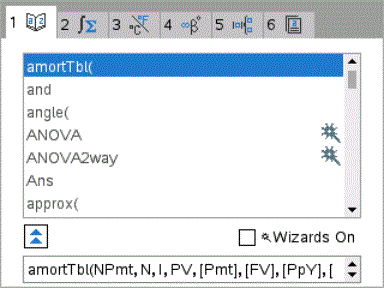
| 2. | Trykk på talltasten for den aktuelle fanen. |
Trykk for eksempel på 2 for å vise en liste over matematiske funksjoner.
| 3. | Trykk på ¤ inntil det elementet som du vil sette inn, er markert. |
Et syntakseksempel for det valgte elementet vises nederst på skjermbildet.
Merk: For å se flere syntakseksempler for valgt element trykker du på e, og deretter · for å maksimere eller minimere Hjelp. Trykk på g e for å gå tilbake til det valgte elementet.
| 4. | Trykk på · for å sette inn elementet. |
Om katalogvinduet
Katalogvinduet bruker seks faner til å kategorisere kommandoer, spesialtegn og sjablon i dokumenter:

|
Inneholder alle kommandoer og funksjoner i alfabetisk rekkefølge |

|
Inneholder alle matematiske funksjoner |

|
Gir verdiene for standard måleenheter |

|
Viser en symbolpalett for å legge til spesialtegn |

|
Inneholder matematiske sjabloner for å opprette todimensjonelle objekter, deriblant produkt, sum, kvadratrot og integral |

|
Viser felles bibliotek (LibPub)-objekter |
Bruke veivisere
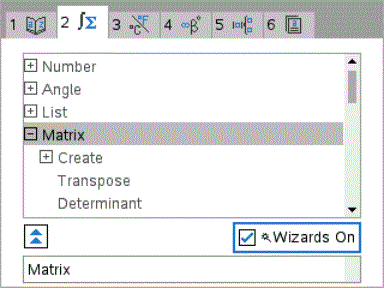
Noen funksjoner har en veiviser som hjelper deg med å legge inn funksjonsargumenter. For å bruke veiviseren, trykk på e til Veiviser på-boksen er uthevet. Trykk på x eller · for å velge avmerkingsboksen.
Legge inn spesialtegn
Symbolpaletten inneholder et delsett av de objektene som finnes i katalogen. Åpne symbolpaletten:
| 1. | I et åpent dokument, trykk på / k. |
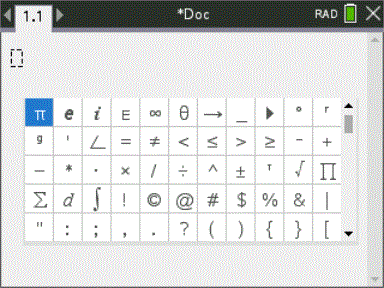
| 2. | Trykk på ¡, ¢, £ eller ¤ for å velge et symbol. |
| 3. | Trykk på · for å sette inn symbolet. |
Legge inn matematiske uttrykk
Matematiske uttrykkssjabloner hjelper deg med å opprette todimensjonale objekter inkludert for eksempel summering, integral, derivert og kvadratrot. Slik åpner du en palett for matematisk uttrykk:
| 1. | I et åpent dokument, trykk på t. |
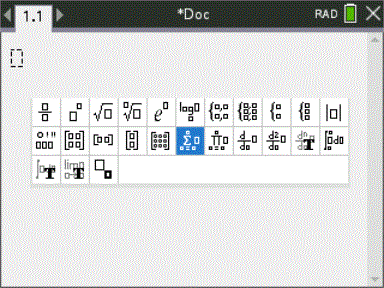
| 2. | Trykk på ¡, ¢, £ eller ¤ for å velge et uttrykk. |
| 3. | Trykk på x eller · for å sette inn uttrykket. |
Sette inn internasjonale språktegn
Bruk tasten ; til å sette inn spesialtegn med aksenter eller punkter i applikasjoner, som Notater, som tillater innsetting av tekst.
| 1. | Åpne en applikasjon som Notater, som tillater innsetting av tekst. |
| 2. | Skriv inn ønsket tekst. |
| 3. | Plasser markøren etter den bokstaven som du vil ha aksent på. For eksempel "e" for fransk. |
Trykk på ; på tastaturet. Merk deg at "e" endres til "é". Fortsett å trykke på ; til du finner den aksenterte versjon av "e" som du vil ha. Trykk på _ eller neste bokstav i teksten for å bekrefte tegnet, og fortsette skrivingen.