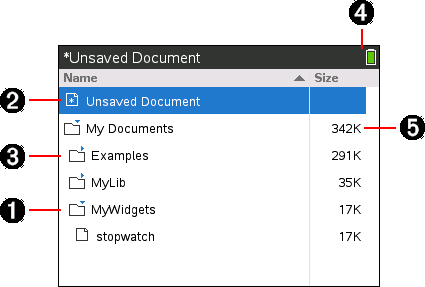
Mine dokumenter er en filbehandler hvor du kan lagre og organisere dokumentene. Eksemplet nedenfor viser Mine dokumenter-skjermbildet med hoveddelene markert. Ved å følge skjermbildet, finner du en beskrivelse til hver merket del.
|
À |
Åpnet mappe |
|
Á |
Aktuelt, ulagret dokument |
|
 |
Minimert mappe |
|
à |
Systemstatus-indikatorer |
|
Ä |
Filstørrelse |
Bla gjennom filene i Mine dokumenter
Åpne Mine dokumenter:
| ▶ | Trykk på c 2. |
Merk:Hvis du arbeider på en side, trykk på / £ / £.
SkjermenMine dokumenter åpnes, og alle mappene og filene på grafregneren vises.
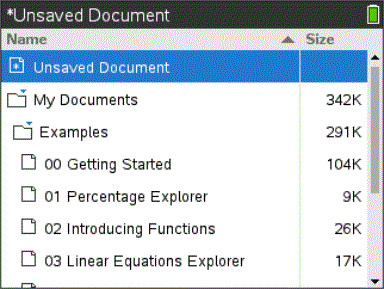
| • | For å sortere kolonner etter navn eller størrelse, klikk på tittelen til den kolonnen. Klikk på nytt for å endre sortering fra stigende til synkende. |
| • | For å bla gjennom Mine dokumenter, klikk eller grip skyvelinjen. |
| • | For å maksimere en enkelt mappe, pek på mappen og klikk på mappeikonet, eller trykk på / ¢. For å minimere, klikk på nytt eller trykk på / ¡. |
| • | For å maksimere alle mappene, trykk på b 7. For å minimere, trykk på b 8. |
Gi nytt navn til mapper eller dokumenter
Slik gir du en mappe eller et dokument et nytt navn:
| 1. | Trykk på tastene £ og ¤ for å markere dokumentet eller mappen du vil endre navn på. |
| 2. | Trykk på b 2. |
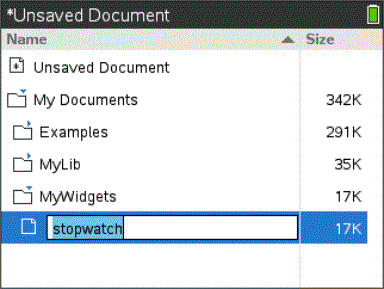
Dokument- eller mappenavnet markeres.
| 3. | Skriv inn et nytt navn og trykk på · for å fullføre endringen. |
Merk:Trykk på d for å avbryte.
Opprette mapper
Du kan opprette mapper på to ulike måter:
| • | Du kan opprette en mappe mens du lagrer et nytt dokument: Med menykommandoene Lagre og Lagre som kan du skrive inn et nytt mappenavn for dokumentet. |
| • | Du kan opprette en mappe direkte fra Mine dokumenter-vinduet. Trykk på b 1. Skriv inn navnet på den nye mappen, og trykk på x eller · for å legge det til. |
Regler for navngivning av filer og mapper
Mappenavnene må være unike, det vil si være gitt bare én gang. Fil- og mappenavn kan være svært lange og kan bestå av nesten alle typer tegn, inkludert mellomrom og skilletegn.
Merk: Hvis du har tenkt å overføre disse dokumentene til datamaskinen for bruk i programmet TI-Nspire™, bør du bruke navn som er gyldige på datamaskinen. Unngå punktum, \, /, og spesialtegn.
Slette dokumenter og mapper
| 1. | Trykk på £ og ¤ for å markere det dokumentet eller den mappen som du vil slette. |
| 2. | Trykk på / b 6. |
—eller—
Trykk på ..
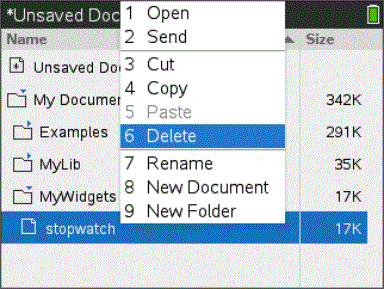
En dialogboks åpnes, der du kan bekrefte at du vil slette filen eller mappen.
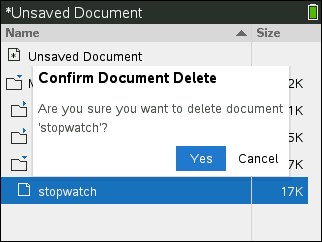
| 3. | Trykk på x eller · for å velge Ja. |
Nå er dokumentet slettet.
Duplisere dokumenter og mapper
Du kan bruke Kopier / C og Lim inn / V for å duplisere dokumenter og mapper.
Hvis du vil kopiere et dokument til en annen mappe, velg ønsket mappe og lim inn.
Gjenopprette slettede dokumenter
De fleste handlinger som er gjort i Mine dokumenter, kan angres. Trykk på / Z (Angre) for å avbryte den siste handlingen inntil det slettede dokumentet er gjenopprettet.