Lærere kan bruke Overføringsverktøy-funksjonen som er tilgjengelig i TI-Nspire™ CX Premium Teacher Software, TI-Nspire™ Teacher Software eller TI-Nspire™ CX Navigator™ Teacher Software for å laste inn tilkoplede grafregnere i en dokkingstasjon med et felles sett med mapper og filer eller oppgrader operativsystemet på kalkulatorer med et eksisterende operativsystem.
For å overføre innhold til eller fra tilkoblede TI-Nspire™ CX grafregnere, må du ha versjon 3.0 eller nyere av operativsystemet installert på alle kalkulatorene.
Vise status og innstillinger
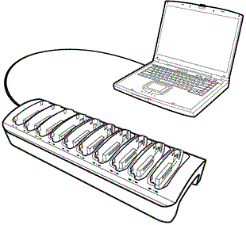
Lærere kan også vise status og innstillinger for tilkoblede grafregnere. Når du bruker overføringsverktøyet, må en av dokkingstasjonene være koblet til lærerens datamaskin via en USB-kabel i en tilgjengelig USB-port.
Støttede filtyper
Du kan overføre følgende filtyper til tilkoblede grafregnere:
|
Filtype |
Utvidelse |
|
TI‑Nspire™ dokument |
.tns |
|
Pakket øktgruppe-fil |
.tilb |
|
Operativsystemfiler |
|
|
TI‐Nspire™ CX-grafregner |
.tco |
|
TI‐Nspire™ CX CAS-grafregner |
.tcc |
|
TI-Nspire™ CX II-grafregnere |
.tco2 |
|
TI‐Nspire™ CX II CAS-grafregner |
.tcc2 |
|
TI-Nspire™ CX II-grafregner |
.tct2 |
|
TI-Nspire™ CX II-T CAS-grafregner |
.tcc2 |
|
TI-Nspire™ CX II-C CAS-grafregner |
.tcc2 |
|
TI-Nspire™-grafregner |
.tno |
|
TI‐Nspire™ CAS-grafregner |
.tnc |
Ved bruk av overføringsverktøyet kan du velge å overføre filer til alle tilkoblede grafregnere eller til utvalgte grafregnere i dokkingstasjonen.
Overføre filer og mapper til grafregnere
Bruk «Overføringsverktøy» til å velge mapper eller filer som ligger på datamaskinen, og overføre dem til kalkulatorer i TI-Nspire™ Docking Station. Når en overføring starter, fortsetter den til du stopper den. Du kan ikke velge flere filer før overføringen er fullført eller du stopper overføringen.
Du kan fjerne en grafregner fra en dokkingstasjon når den tilhørende LED-lampen for overføringsstatus viser at overføringen er fullført. Hvis du plasserer en annen grafregner i det tomme sporet, vil filene også bli overført til den grafregneren hvis ikke du stopper overføringen.
For mer informasjon om hvordan du bruker overføringsverktøyet, se følgende håndbøker:
| • | Brukerhåndbok for TI‑Nspire™ CX premium-lærerprogramvare |
| • | Brukerhåndbok for TI-Nspire™ CX Teacher Software |
| • | Brukerhåndbok for TI-Nspire™ CX Navigator™ Teacher Software |
Vise overføringsstatus på dokkingstasjonen
LED-lampene for overføringsstatus under hvert spor foran på dokkingstasjonen viser informasjon om overføringsstatus for grafregneren i det tilhørende sporet.
LED-lampen for overføringsstatus er plassert til høyre for overføringssymbolet Ÿ.
|
Ÿ |
LED-lampe for overføringsstatus |
|
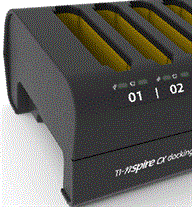
| • | LED-lampen er slukket hvis grafregneren kun lades og ingen aktiv overføring pågår. |
| • | En lysende grønn lampe indikerer at overføringen er fullført uten feil |
| • | En blinkende grønn lampe indikerer at overføringen pågår (filer sendes). |
Vise overføringsstatus på lærerens datamaskin
Læreren kan vise status for overførte filer til den enkelte grafregneren i Overføringsverktøy. Slik viser du status for overførte filer:
| 1. | I vinduet Overføringsverktøy, klikk på fanen Status. |
| 2. | Klikk på + foran filnavnet for å åpne skjermbildet. |
Når du velger en grafregner i verktøyet, er følgende informasjon tilgjengelig
| • | Grafregnerens ID |
| • | Navnet på filen som overføres |
| • | Fremdriftsindikator for filen på den valgte grafregneren |
For mer informasjon om bruk av overføringsverktøyet, se brukerhåndboken for TI-Nspire™ CX Teacher Software og TI-Nspire™ CX Navigator™ Teacher Software.
Ved problemer
Hvis filoverføringen mislykkes, kontroller grafregneren for følgende feiltilstander:
| • | Svakt batteri |
| • | Feil grafregnertype |
| • | Minnet fullt |
| • | Brutt forbindelse |
| • | Feil OS-versjon eller manglende OS |