Nettinnhold gir lenker til materiell på nettstedene til Texas Instruments. Du kan lagre materiale som finnes på disse nettstedene på datamaskinen din, og dele det ved å bruke Datamaskininnhold og tilkoblede grafregnere.
Informasjon som gis for hver aktivitet inkluderer navnet på aktiviteten, forfatteren, datoen da aktiviteten ble lagt ut, størrelsen på filen, samt kilden.
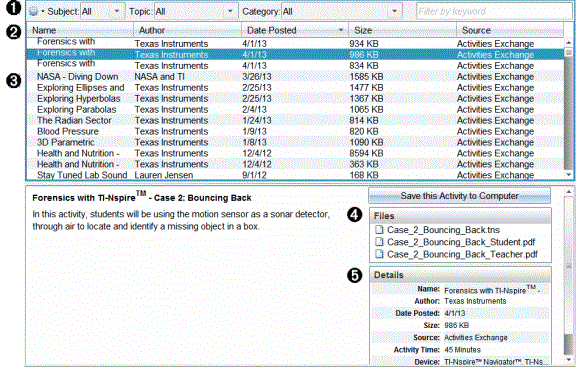
|
À |
Navigasjonsverktøylinje. |
|
Á |
Kolonnetitler. |
|
 |
Liste over tilgjengelige aktiviteter. |
|
à |
Liste over filene som aktiviteten inneholder. |
|
Ä |
Detaljer om den valgte aktiviteten. |
Merk: Du trenger Internett-forbindelse for å få tilgang til nettstedene til Texas Instruments.
 Sortere listen over aktiviteter
Bruk kolonnetitlene for å sortere informasjonen i listen over aktiviteter. Som standard vises listen i alfabetisk rekkefølge etter navnet.
| • | Klikk på navnoverskriften for å liste opp aktivitetene i motsatt alfabetisk rekkefølge. Klikk på tittelen igjen for å gå tilbake til rekkefølgen A til Å. |
| • | Klikk på forfattertittelen for å liste opp aktivitetene i alfabetisk rekkefølge etter forfatternavnet. |
| • | Klikk på tittelen med datoen for utleggelse for å liste opp aktivitetene etter nyeste til eldste eller fra eldste til nyeste. |
| • | Klikk på størrelsestittelen for å liste opp aktivitetene i forhold til filstørrelse. |
| • | Klikk på kildetittelen for å liste opp aktivitetene i rekkefølge etter kilde. |
| • | Høyreklikk på raden med kolonneoverskriften for å tilpasse de viste kolonneoverskriftene. |
Filtrere listen over aktiviteter
Som standardinnstilling er alle tilgjengelige aktiviteter listet opp i innholdsfeltet. Med alternativene i navigasjonsfeltet kan du filtrere aktivitetene etter sak, emne og kategori. Du kan også søke etter en aktivitet ved hjelp av et søkeord.
For å finne alle aktiviteter som er knyttet til ett spesielt tema:
| 1. | I temafeltet, klikk på ¤ for å åpne rullegardinlisten. |
| 2. | Velg et tema. |
Alle aktiviteter som er knyttet til det valgte temaet, listes opp.
| 3. | For å innskrenke søket, klikk på ¤ i temafeltet for å vise og velge et emne som er knyttet til valgt tema. |
| 4. | Bruk kategorifeltet for å innskrenke søket enda mer. Klikk på ¤ for å velge en kategori som er knyttet til det valgte emnet og temaet. |
Bruke søkeord for å søke etter en aktivitet
Utfør følgende trinn for å søke etter en aktivitet med et søkeord eller et uttrykk.
| 1. | Skriv inn et søkeord eller et uttrykk i feltet Filtrer etter søkeord. |
| 2. | Trykk på Enter. |
Alle aktivitetene som inneholder søkeordet eller uttrykket listes opp.
Åpne en aktivitet
| 1. | Velg aktiviteten du vil åpne. |
| 2. | Klikk på  , og velg Åpne. , og velg Åpne. |
Dialogboksen Åpne aktivitet viser en liste over alle dokumentene tilknyttet den valgte aktiviteten.
Du kan åpne en .tns-fil i TI-Nspire™-programvaren. Andre filer som Microsoft® Word- og Adobe® PDF-filer, åpnes i de respektive applikasjonene.

| 3. | Velg filen, og klikk på ¢. Velg deretter Åpne. |
| • | .tns-filen åpnes i dokumentarbeidsområdet. |
| • | .doc- eller .pdf-filen åpnes i tilhørende applikasjon. |
Lagre en aktivitet på datamaskinen
Utfør følgende trinn for å lagre en aktivitet på datamaskinen.
| 1. | Velg aktiviteten du vil lagre. Fildetaljene vises i den nederste halvdelen av vinduet. |
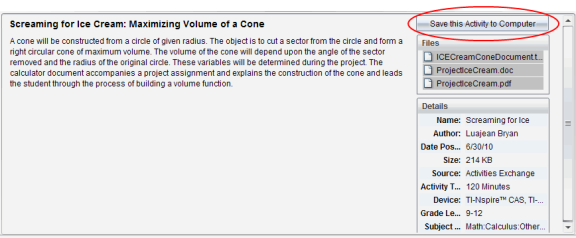
| 2. | Klikk på Lagre denne aktiviteten på datamaskinen i forhåndsvisningsfeltet, over Filer. |
Merk: Du kan også høyreklikke på den valgte aktiviteten og velge Lagre på datamaskinen.
Dialogboksen Lagre valgte filer åpnes.
| 3. | Naviger til mappen hvor du vil lagre filen. |
| 4. | Klikk Lagre. |
Aktiviteten lagres på datamaskinen som en øktgruppe.
Kopiere en aktivitet
Fullfør følgende trinn for å kopiere en aktivitet. Når aktiviteten er kopiert til utklippstavlen, kan du lime inn aktiviteten i en mappe på datamaskinen din og deretter dra aktiviteten til listen over snarveier i ruten Lokalt innhold.
| 1. | Klikk på aktiviteten du vil kopiere for å velge den. |
| 2. | Bruk en av følgende metoder for å kopiere aktiviteten til utklippstavlen: |
| • | Velg aktiviteten og dra den til en mappe i den lokale innholdslisten. |
| • | Klikk på  , og klikk deretter på Kopier. , og klikk deretter på Kopier. |
| • | Høyreklikk på en fil i fillisten, og velg deretter Kopier. |
| • | Klikk på  (Kopier-ikonet), som du finner på verktøylinjen. (Kopier-ikonet), som du finner på verktøylinjen. |
Aktiviteten kopieres til utklippstavlen.
| 3. | Åpne en mappe på datamaskinen. Velg deretter Rediger > Lim inn for å kopiere aktiviteten til den valgte mappen. |