Datamaskininnhold gir tilgang til all informasjonen som er lagret på datamaskinen, nettverket eller eksterne stasjoner.
Bruke Navigasjonsfeltet
Innholdsfeltets navigasjonsfelt inneholder verktøy du trenger for å lokalisere mapper og filer.

|
À |
|
|
Á |
Gjeldende bane: Inneholder et klikkbart søkebanefelt for gjeldende plassering. Klikk på en søkebane for å navigere til en del i banen. |
|
 |
Søk. Oppgi et søkeord og trykk på Enter for å finne alle filene i den valgte mappen som inneholder det ordet. |
 Alternativer
Filtrere datamaskininnhold
Du kan bruke dette filtreringsalternativet for enkel tilgang og valg av undervisningsinnhold. Du kan velge å vise bare TI-Nspire™-innhold eller å vise alt innholdet.
| 1. | Velg en mappe i Datamaskininnhold i Ressurs-feltet. |
| 2. | Fra Meny-linjen, velg Vis > Filtrer etter. |
| 3. | Velg ett av følgende alternativer. |
| • | Vis bare TI-Nspire™-innhold |
| • | Vis alt innhold |
Tilordne en nettverksstasjon
Utfør følgende trinn for å tilordne en nettverksstasjon.
| 1. | Velg Datamaskininnhold fra Ressurs-listen. |
| 2. | Klikk på  , og velg Opprett snarvei. , og velg Opprett snarvei.
|
Legg snarvei-plasseringen til Innhold-dialogboksen åpnes.
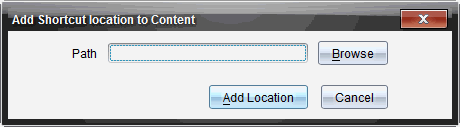
| 3. | Klikk på Bla gjennom. |
Merk: Du kan også skrive inn nettverksstasjonens fullstendige banenavn.
Dialogboksen for Velg snarvei-mappe åpnes.
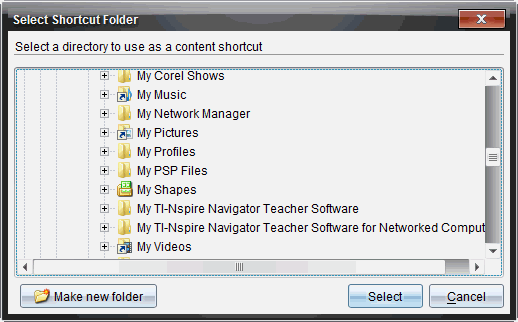
| 4. | Naviger til nettverksstasjonen. |
| 5. | Klikk på Velg. |
| 6. | Klikk på Legg til plassering. |
Dialogboksen Tast inn påloggingsinfo for nettverksstasjonen åpnes.
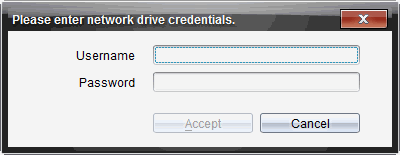
| 7. | Skriv inn brukernavnet og passordet du har fått av systemadministratoren. |
| 8. | Klikk på Godta. |
Nettverksstasjonen legges til i mappelisten under Datamaskininnhold i Ressurser-feltet.
Tilgang til en sikret nettverksstasjon
Hvis tilgang til en nettverksstasjon krever godkjenning, utfør følgende trinn for å få tilgang til sikrede nettverket.
| 1. | Klikk på stasjonen du vil bruke i Ressurser-feltet. |
Dialogboksen Tast inn påloggingsinfo for nettverksstasjonen åpnes.
| 2. | Skriv inn brukernavnet og passordet ditt. |
| 3. | Klikk på Godta. |