Plots kunnen de gegevens uit een variabele op een groot aantal manieren weergeven. Het kiezen van de meest geschikte plot kan u helpen de gegevens te visualiseren. In het ene plot-type kunt u bijvoorbeeld de vorm en spreiding van de gegevens zien, en een ander type kan handig zijn voor het bepalen van de beste methode voor het statistisch uitwerken van gegevens.
 Puntenplots creëren
Puntenplots, ook wel bekend als punt-frequentieplots, representeren gegevens in één variabele. Puntenplots zijn het standaard plot-type voor numerieke gegevens. Wanneer u een variabele in een puntenplot weergeeft, representeert één punt één waarde in de lijst. Elk punt wordt op de as weergegeven op de plek die overeenkomt met de waarde.
| 1. | Om een puntenplot te creëren klikt u op het gebied "variabele toevoegen" in het midden van een as en klikt u op de naam van een numerieke variabele. Zie Variabelen plotten voor meer informatie. |
| 2. | (Facultatief) Om een puntenplot te splitsen naar categorie klikt u op het gebied "Variabele toevoegen" op de y-as en kiest u de lijst die de overeenkomstige categoriegegevens bevat. |
| 3. | (Optioneel) Om meerdere puntenplots te tekenen kiest u x-variabele toevoegen in het menu Ploteigenschappen en selecteert u een numerieke variabele uit de lijst die wordt weergegeven. |
Er verschijnt een tweede puntenplot in het werkgebied en de naam van de geplotte variabele wordt toegevoegd aan beide aslabels.
| 4. | Onderzoek de geplotte gegevens. |
| - | Beweeg met de cursor over een gegevenspunt om de waarden ervan weer te geven. |
| - | Versleep een punt om het te verplaatsen. Terwijl u een punt verplaatst, veranderen de bijbehorende waarden in het werkgebied en in de lijst voor de variabele. |
| - | Activeer de tool Grafiek volgen en druk op ◄ of ► om over de punten in de plot te lopen in de volgorde waarin ze in de lijst voorkomen. Punten worden groter en krijgen een vette rand terwijl u over ze loopt in de Volgmodus. |
Boxplots creëren
De Boxplot-tool geeft gegevens in één variabele weer in een aangepaste boxplot. De lijnstukken aan beide uiteinden van de box strekken zich ofwel uit tot 1,5 keer de interkwartielafstand, ofwel tot de laagste en hoogste waarde, afhankelijk van wat het eerst komt. Punten die meer dan 1,5 * de interkwartielafstand buiten de kwartielen liggen, worden afzonderlijk geplot voorbij de uiteinden van de lijnstukken. Deze punten zijn de mogelijke uitschieters. Als er geen uitschieters bestaan, zijn x-min en x-max de prompts voor het uiteinde van elk lijnstuk.
Boxplots kunnen gebruikt worden voor het vergelijken van twee of meer gegevensverzamelingen die dezelfde schaal gebruiken. Als een gegevensverzameling groot is, is een boxplot ook handig voor het onderzoeken van de verdeling van de gegevens.
| 1. | Klik op het gebied "variabele toevoegen" in het midden van een as. De standaardplot voor één numerieke variabele is een puntendiagram. Zie Variabelen plotten voor meer informatie. |
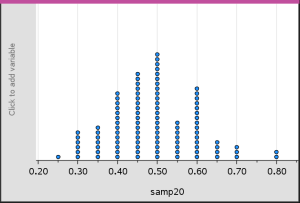
Opmerking: als er twee variabelen worden geplot in het werkgebied, kunt u een puntenplot creëren door één variabele te verwijderen. Kies X -variabele verwijderen of Y-variabele verwijderen uit het menu Plottypes.
| 2. | Klik in het menu Plot-types op de optie Boxplot. |
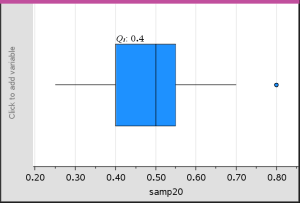
Er wordt een aangepaste boxplot weergegeven in het werkgebied Gegevensverwerking & Statistiek.
Opmerking: u kunt een boxplot op categorie splitsen door een lijst toe te voegen aan de y-as die overeenkomstige categorische gegevens bevat.
| 3. | (Optioneel) Als u extra variabelen wilt toevoegen voor het vergelijken van boxplots op dezelfde as, klikt u op X-variabele toevoegen in het menu Plot-eigenschappen. |
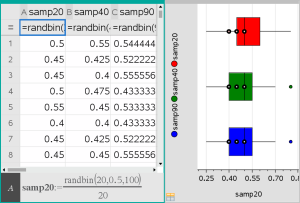
U kunt bijvoorbeeld meerdere boxplots gebruiken om de verdelingen van steekproefproporties met elkaar te vergelijken. In het voorbeeld is de werkelijke proportie 0,5 en varieert de steekproefgrootte van n=20 tot n=40 tot n=90.
Opmerkingen:
| - | U kunt een boxplot met frequentie maken door X-variabele toevoegen of Y-variabele toevoegen te kiezen in het menu Ploteigenschappen. |
| - | U kunt een variabele meerdere keren specificeren terwijl u variabelen kiest om te plotten als boxplots. |
| - | De variabele die gebruikt wordt om frequentie-informatie te leveren wordt toegevoegd aan het label op de horizontale as in het format: |
| 4. | Wijs naar en klik op de gebieden van de boxplot om de gegevens die deze representeert te onderzoeken en te analyseren. |
| - | Beweeg over een gebied of een lijnstuk om de details van het gedeelte van de plot waarin u geïnteresseerd bent weer te geven. Het label van het kwartiel dat overeenkomt met uw selectie verschijnt. |
| - | Klik op een gebied van de boxplot om de gegevenspunten of lijnstukken weer te geven. Klik nogmaals om de selectie te verwijderen. |
| - | U kunt elke boxplot die geen frequentiegegevens bevat selecteren en Puntenplot in het contextmenu kiezen om het plot-type te veranderen. |
| - | Versleep een selectie om deze te verplaatsen en andere mogelijkheden voor de gegevens te onderzoeken. |
| - | Gebruik de pijltjestoetsen om een gegevenspunt één pixel tegelijk te verplaatsen. |
| - | Activeer de tool Grafiek volgen en druk op ◄ of ► om over punten en gebieden van de plot te lopen. Terwijl de volgcursor beweegt, worden de waarden voor Q1, de mediaan, Q3 en uiteinden/uitschieters weergegeven. |
| 5. | Verander de plot van een aangepaste boxplot in een standaard boxplot door Lijnstukken boxplot uitbreiden te kiezen in het menu Ploteigenschappen. |
De boxplot wordt opnieuw getekend als standaard boxplot met langere uiteinden.
De lijnstukken van de standaard boxplot gebruiken de minimum- en maximumwaarden in de variabele en uitschieters worden niet bepaald. De lijnstukken aan de uiteinden van de plot lopen van de kleinste waarde in de verzameling gegevens x(-min) naar het eerste kwartiel (Q1) en van het derde kwartiel (Q3) naar de grootste waarde (x-max). Het vak (de box) wordt gedefinieerd door Q1, Med (mediaan) en Q3.
Opmerking: U kunt klikken op Uitschieters boxplot weergeven in het menu Ploteigenschappen om terug te keren naar de aangepaste boxplot.
Histogrammen plotten
Een histogram plot gegevens in één variabele en beeldt de verdeling van de gegevens af. Het aantal weergegeven klassen is afhankelijk van het aantal gegevenspunten en de verdeling van deze punten. Een waarde die optreedt op de grens van een klasse wordt bij de klasse rechts van die grens geteld.
Een histogram creëren van ruwe gegevens
| 1. | Creëer de lijst die u wilt plotten als een histogram. U kunt bijvoorbeeld gegevens invoeren of verzamelen als een benoemde lijst op een Lijsten & Spreadsheet-pagina. |
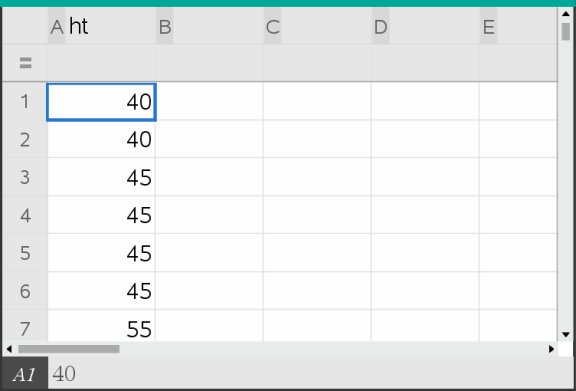
| 2. | Klik in de pagina Gegevensverwerking & Statistiek op de x- of y-as en selecteer uw lijst als de gegevens die moeten worden geplot. |
| 3. | Klik in het menu Plot-types op Histogram. |
De gegevens vormen de klassen van een histogram waarbij Frequentie standaard op de niet geselecteerde as wordt geplot.
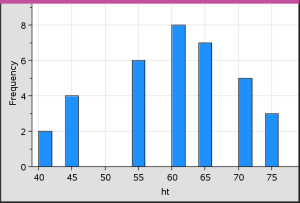
| 4. | De gegevens onderzoeken. |
| - | Beweeg met de cursor over een klasse om de informatie voor die klasse te zien. |
| - | Klik op een klasse om deze te selecteren. Klik nogmaals op de klasse om deze te deselecteren. |
| - | Sleep de rand van een klasse om de klassebreedte en het aantal klassen aan te passen. |
Opmerking: De klassen kunnen niet worden aangepast in categorische plots of plots waarin u variabele klassebreedten kiest.
| - | Klik in het menu Analyseren op Grafiek volgen en druk op ◄ of ►om door de klassen te lopen en hun waarden weer te geven. |
De schaal van het histogram met ruwe gegevens aanpassen
| 1. | Klik in het menu Ploteigenschappen op Histogrameigenschappen en kies Histogramschaal. |
| 2. | Kies de opmaak voor de schaal van het histogram. |
| - | Frequentie - geeft de gegevens weer op basis van het aantal waarden dat voorkomt binnen elke klasse. Dit is de standaard gegevensweergave. |
| - | Percentage - geeft gegevens in het histogram weer op basis van het percentage in elke klasse ten opzichte van de totale gegevensverzameling. |
| - | Dichtheid - geeft gegevens weer op basis van de dichtheid van elke klasse binnen de gegevensverzameling. |
Een histogram creëren met frequentie of samenvattende gegevens
| 1. | Op een Lijsten & Spreadsheet-pagina creëert u twee lijsten: een hiervan bevat de "klassen", zoals de lichaamslengtes in een populatie (ht), en de andere de frequenties van die lichaamslengtes (freq). |
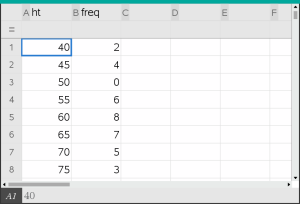
| 2. | Ga op de pagina Gegevensverwerking & Statistiek naar het contextmenu op de x-as en klik op X-variabele toevoegen met Samenvattende lijst. |
| 3. | Kies ht als de X-lijst en freq als de Samenvattende lijst. |
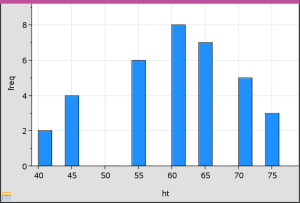
Opmerking: U moet zelf de gegevens en klassen op een betekenisvolle manier indelen wanneer u samenvattende gegevens gebruikt.
Gelijke klassebreedten instellen
De klassebreedten zijn standaard ingesteld als even groot. U kunt de breedte en uitlijning van klassen met gelijke breedten specificeren.
| 1. | Klik in het menu Ploteigenschappen op Histogram eigenschappen >Klasse- instellingen en kies Gelijke klassebreedte. |
Het dialoogvenster Gelijke klassebreedte instellingen wordt geopend.
| 2. | Typ waarden in om de breedte en uitlijning van de klassen in te stellen. |
| 3. | Klik op OK om de veranderingen toe te passen en de klassen opnieuw te tekenen. |
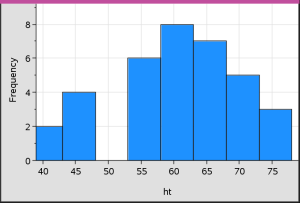
Zowel de gegevens die voorgesteld worden door de klassen als de waarde die u intypt voor de uitlijning zijn van invloed op de plaatsing van de klassen op de schaal.
Variabele klassebreedten instellen
U kunt variabele klassebreedten instellen op basis van een lijst met klassegrenzen.
| 1. | Creëer een benoemde lijst met grenswaarden. |
Zo zal een lijst met grenswaarden die is gedefinieerd als {60, 70, 100, 110} klassen creëren van 60 tot 70, 70 tot 100 en 100 tot 110.
Opmerking: De gegevens moeten binnen de gespecificeerde klassebreedten vallen. Een gegevenspunt van 115 bijvoorbeeld zou buiten de klassen van bovengenoemde lijst vallen en u zou een foutmelding voor niet overeenkomende locatie Gegevens/klasse krijgen.
| 2. | Klik in het menu Ploteigenschappen op Histogram eigenschappen> Klassen instellingen en kies Variabele klassebreedte. |
Het dialoogvenster Variabele klassebreedte instellen wordt geopend.
| 3. | Selecteer uw lijst met grenswaarden als de Lijst met klassegrenzen. |
| 4. | Klik op OK om de veranderingen toe te passen en de klassen opnieuw te tekenen. |
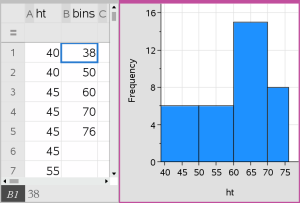
Opmerking: U kunt variabele klassebreedten niet veranderen door de grenzen ervan te verslepen; u moet de lijst van grenzen bewerken of gelijke klassebreedten herstellen.
Een normale kansverdelingsplot (op normaalwaarschijnlijkheidspapier) creëren
Een normale verdelingsplot geeft één of meer gegevensverzamelingen weer tegen het overeenkomstige kwartiel (z) van de standaard normale verdeling. U kunt normale kansverdelingsplot gebruiken om de geschiktheid van het normale model voor uw gegevens te beoordelen.
| 1. | Kies of creëer de gegevens die u wilt gebruiken voor een normale kansverdelingsplot. Gebruik een benoemde lijst uit Lijsten & Spreadsheet of Rekenmachine. |
| 2. | Plot de gegevens op een van de volgende manieren: |
| - | Creëer een puntenplot door een kolom te selecteren en Snelle grafiek te kiezen. |
| - | Voeg een Gegevensverwerking & Statistiek-werkgebied toe. Klik op het gebied "variabele toevoegen" op een as en klik op de naam van de gegevenslijst om de variabele te plotten. |
| 3. | Klik in het menu Plot-types op Normale verdelingsplot. |
De gegevens worden geplot in het werkgebied Gegevensverwerking & Statistiek. U kunt de grafiek onderzoeken om de normaal verdeelde variabele tegen het kwartiel te vergelijken.
| 4. | Onderzoek de gegevens die gerepresenteerd worden in de normale kansverdelingsplot. |
| - | Beweeg met de cursor over een gegevenspunt om de waarde ervan weer te geven. |
| - | Klik om een gegevenspunt te selecteren. Klik nogmaals om het te deselecteren. |
| - | Klik op meerdere gegevenspunten om deze te selecteren. |
| - | Activeer de tool Grafiek volgen en druk op ◄ of ► om over de gegevenspunten te lopen en de waarden ervan weer te geven. |
Een scatterplot creëren
Een scatterplot (puntenwolk) toont het verband tussen twee verzamelingen gegevens. U kunt ook een scatterplot plotten met behulp van de tool Snelle grafiek in de toepassing Lijsten & Spreadsheet.
| 1. | Klik in het werkgebied Gegevensverwerking & Statistiek in het gebied Variabele toevoegen en selecteer de variabele die de gegevens bevat die u gerepresenteerd wilt zien op een as. |
De plot van de geselecteerde variabele verschijnt op de as.
| 2. | Klik op het gebied Variabele toevoegen van de andere as en selecteer de variabele met de gegevens die u wilt plotten. |
De gegevenspunten verschuiven om de gegevens in de geselecteerde variabele te representeren.
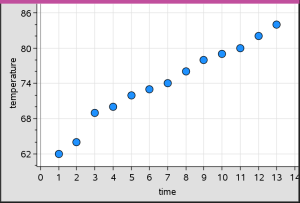
| 3. | Analyseer en onderzoek de gegevens in de plot. |
| - | Klik op een punt om het te selecteren. |
| - | Beweeg met de cursor over een gegevenspunt om de samengevatte informatie te zien. |
| - | Werk met de gegevens met behulp van de beschikbare tools in het menu Analyseren. Kies bijvoorbeeld de tool Grafiek volgen en druk op ◄ of ► om over de plot te lopen. |
| 4. | Optioneel: Om nog meer lijsten in relatie tot de x-as te plotten, klikt u met de rechtermuisknop op de y-as en klikt u op Variabele toevoegen. |
Een XY-lijnplot creëren
Een XY-lijnplot is een scatterplot waarin de gegevenspunten in volgorde van verschijning in de twee variabelen geplot en verbonden worden. Net als scatterplots visualiseren deze plots het verband tussen twee verzamelingen gegevens.
In de regel wordt de meest linkse kolom met gegevens afgebeeld op de horizontale as.
| 1. | Creëer een scatterplot. Zie voor meer informatie Een scatterplot maken. |
| 2. | Klik in het menu Plottypes op de tool XY-lijnplot. |
De gegevenspunten binnen elke verzameling worden met elkaar verbonden door een lijn.
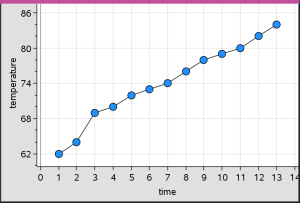
Opmerking: de punten worden verbonden in de volgorde waarin ze verschijnen in de lijstvariabele op de horizontale as. Gebruik de sorteertool in Lijsten & Spreadsheet om de volgorde te veranderen.
| 3. | Analyseer en onderzoek de gegevens in de plot. |
| - | Beweeg met de cursor over een gegevenspunt om de samengevatte informatie te zien. |
| - | Werk met de gegevens met behulp van de beschikbare tools in het menu Analyseren. Kies bijvoorbeeld de tool Grafiek volgen en druk op de pijltjestoetsen om over de punten in de plot te lopen en de waarden ervan te bekijken. |