U kunt grafieken tekenen van functies door een functievoorschrift in Gegevensverwerking & Statistiek te typen, of u kunt grafieken tekenen van functies die gedefinieerd zijn in andere toepassingen.
 Functiegrafieken tekenen met behulp van de tool Functiegrafiek
U kunt de Functiegrafiek-tool gebruiken om functiegrafieken in een werkgebied te tekenen dat al een plot op de assen bevat. Met Functiegrafiek kunt u een functie specificeren en tekenen om deze te vergelijken met een bestaande plot.
De tool Functiegrafiek gebruiken:
| 1. | Creëer of open een opgave die variabelen bevat (vanuit Lijsten & Spreadsheet) die geplot zijn op een Gegevensverwerking & Statistiek-werkgebied. Zorg ervoor dat uw werkgebied zowel een horizontale als een verticale asschaal heeft. |
| 2. | Klik in het menu Analyseren op Functie plotten. |
Er verschijnt een functie-invoerveld in het werkgebied.
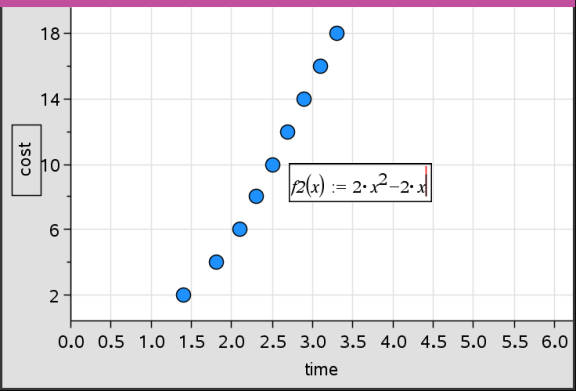
Opmerking: u kunt het functievoorschrift dat in het invoerveld is getypt bewerken. De functiegrafiek die getekend wordt in Gegevensverwerking & Statistiek kan echter niet gemanipuleerd of over het werkgebied verplaatst worden. Om dat te doen moet u Grafieken & Meetkunde gebruiken.
| 3. | Typ de functie in de invoerregel en druk op Enter. |
Opmerking: u kunt de functie hernoemen door een andere naam over f1(x): te typen, als u dat wilt.
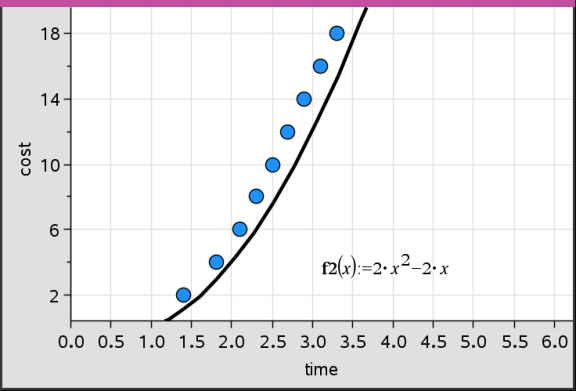
De functie wordt getekend in het werkgebied en wordt opgeslagen als een variabele die gebruikt kan worden in andere toepassingen.
Functies uit andere toepassingen invoeren
U kunt een functie invoeren die als een variabele gedefinieerd is in een andere toepassing, zoals Lijsten & Spreadsheet, Grafieken & Meetkunde of Rekenmachine.
| 1. | Voeg een variabele toe aan elke as. U kunt elke willekeurige variabele die gedefinieerd is in Lijsten & Spreadsheet of Rekenmachine openen in uw opgave vanuit de variabelenlijst . |
| 2. | Klik in het menu Analyseren op Functie plotten. |
Er verschijnt een functie-invoerveld in het werkgebied.

| 3. | Klik op  in de werkbalk. in de werkbalk. |
Rekenmachine: Druk op h.
Er verschijnt een lijst met variabelen die beschikbaar zijn in de opgave.
| 4. | Klik om de variabele te selecteren die de functie bevat waarvan u de grafiek wilt tekenen. |
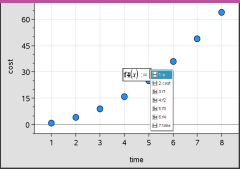
In onderstaand voorbeeld bevat de variabele a de functie f(x)=x2.
| 5. | Druk op Enter. |
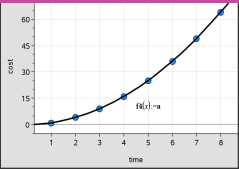
De functiegrafiek wordt getekend in het werkgebied.
Een functie bewerken
U kunt een functie bewerken en deze updaten in het werkgebied.
| 1. | U kunt een functie bewerken door te dubbelklikken op de vergelijking en vervolgens de gewenste veranderingen aan te brengen. |
| 2. | Druk op Enter na het aanbrengen van alle veranderingen; de veranderingen worden weergegeven in het werkgebied. |
Gegevensverwerking & Statistiek-functies in andere toepassingen gebruiken
Gegevensverwerking & Statistiek-functies worden opgeslagen als variabelen, en kunnen op dezelfde manier als andere variabelen gebruikt worden in andere toepassingen. Alle functietypes worden ondersteund.
Opmerking: functienummers lopen op met het volgende beschikbare functienummer. Als u f1(x) en f2(x) heeft gedefinieerd in Grafieken & Meetkunde, dan is de eerste functie die u creëert in Gegevensverwerking & Statistiek f3(x).
Normale PDF (kansdichtheidsfunctie) weergeven gebruiken
U kunt gegevens die geplot zijn in het werkgebied van Gegevensverwerking & Statistiek benaderen met de normale verdeling. De tool legt de normale verdeling die gebaseerd is op het gemiddelde en de standaarddeviatie van de gegevens in het histogram, over de getekende plot.
De normale verdeling voor geplotte gegevens weergeven:
| 1. | Voeg een variabele toe aan de x-as. |
| 2. | Klik in het menu Plot-types op Histogram. |
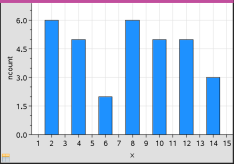
Opmerking:Normale PDF weergeven is alleen beschikbaar als het plot-type histogram is.
| 3. | Klik in het menu Analyseren op Normale PDF weergeven. |
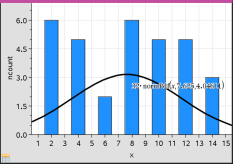
De normale verdeling voor de grafiek wordt geplot in het werkgebied. De uitdrukking die gebruikt is om de verdeling te berekenen wordt weergegeven bij selectie.
U kunt klikken op Normale PDF verbergen in het menu Analyseren om de PDF te verwijderen.
Arceren onder functie gebruiken
Gebruik Arceren onder functie om de oppervlakte van een geselecteerd gebied onder een getekende functie in het werkgebied te berekenen.
| 1. | Selecteer een willekeurige functie waarvan de grafiek getekend is in het werkgebied van Gegevensverwerking & Statistiek. Selecteer bijvoorbeeld een eerder getekende normale kansverdeling. |
| 2. | Klik in het menu Analyseren op Arceren onder functie. |
De cursor wordt een gestippelde verticale lijn en de grens +/- ^ verschijnt wanneer u de muis vlakbij de grens aan de linker- of rechterkant plaatst. U kunt klikken als ^ verschijnt om deze als een grens in te stellen.
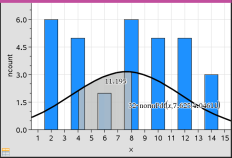
| 3. | Selecteer een punt op de kromme en klik om aan te geven waar het arceren onder de functie moet beginnen. De richting waarin u daarna beweegt bepaalt of het gearceerde gebied zich links, rechts of in het midden van de kromme bevindt. |
| 4. | Selecteer een punt op de kromme en klik om de eindgrens van het gearceerde gebied aan te geven. Een gebied onder de functie wordt gearceerd op basis van de door u geselecteerde punten. |
U kunt op de volgende manieren werken met Arceren onder functie:
| • | Selecteer het gebied om de waarden voor gegevenspunten in het gearceerde gebied weer te geven. |
| • | Om de arcering te verwijderen, klikt u met de rechtermuisknop of Ctrl-klikt u op het gearceerde gebied en kiest u Gearceerd gebied verwijderen. |
| • | Om de opvulkleur van het gearceerde gebied te veranderen, klikt u met de rechtermuisknop of Ctrl-klikt u op het gearceerde gebied, kiest u Kleur, vervolgens Opvullen en klikt u op een kleur. |
| • | Gebruik Waarde plotten om de grens op een exact getal in te stellen. Wanneer u een grens voor arcering heeft ingesteld op een geplotte waarde, kunt u de geplotte waarde veranderen om de arcering bij te werken. |
| • | Bewerk een gearceerd gebied door op de rand bij de begin- of eindgrens te klikken en deze te verslepen. |