 Werken met kleur
Alle gegevenspunten voor een geplotte variabele worden in dezelfde kleur weergegeven om ze te onderscheiden van de gegevenspunten van andere variabelen. Gegevens die geplot zijn per categorie en gesplitste plots worden automatisch in verschillende kleuren weergegeven om u te helpen de gegevens te onderscheiden.
Om bepaalde gedeeltes van uw werk te benadrukken of te onderscheiden kunt u de standaardkleur van de gegevens van een variabele veranderen.
| • | U kunt opvulkleuren toepassen op objecten, zoals arcering, of de kleur van de gegevenspunten van een variabele veranderen. |
| • | U kunt kleur toepassen op geplotte lijnen (zoals regressielijnen) of verplaatsbare lijnen. |
Een achtergrondafbeelding invoegen
Wanneer u de computersoftware gebruikt, kunt u een afbeelding invoegen als achtergrond voor een pagina met Gegevensverwerking & Statistiek. Het bestandsformaat van de afbeelding kan .bmp, .jpg, of .png zijn.
| 1. | Klik in het menu Invoegen op Afbeelding. |
| 2. | Navigeer naar de afbeelding die u wilt invoegen. |
| 3. | Selecteer deze en klik vervolgens op Openen. |
De afbeelding wordt ingevoegd als achtergrond.
Ga voor meer informatie naar het hoofdstuk Werken met Afbeeldingen.
Werken met tekst
Met de Met de tool Tekst invoegen kunt u tekst typen om informatie over een plot in het werkgebied te beschrijven.
| 4. | Klik in het menu Acties op Tekst invoegen. |
Er wordt een tekstvak geopend.
| 5. | Typ opmerkingen of beschrijvingen in het tekstvak. |
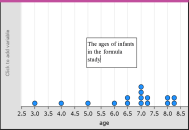
| 6. | Pas de tekst naar uw eigen behoeften aan. |
| • | Beweeg de cursor over de randen van het tekstvak om deze te verslepen en de breedte of hoogte te veranderen. |
| • | Klik en pak het tekstvak om het naar de objecten te verplaatsen waarnaar de tekst verwijst. |
| • | Scrol om de rest van de tekst in een vak te bekijken door op de pijltjes bij de boven- en onderrand te klikken. |
| • | Klik buiten het tekstinvoervak om de Tekst-tool te verlaten. |
| • | Verberg tekst door te klikken op het menu Acties en daarna op Tekst verbergen. |
| • | De kleur van de tekst veranderen. |