Met de toepassing Gegevensverwerking & Statistiek kunt u gegevens onderzoeken en in beeld brengen en grootheden uit de inferentiele statistiek in een grafiek weergeven. De toepassing Lijsten & Spreadsheet kan in combinatie met de toepassing Gegevensverwerking & Statistiek worden gebruikt. De tools Samenvattingsplot en Snelle grafiek van Lijsten & Spreadsheet voegen automatisch een toepassing Gegevensverwerking & Statistiek toe om plots weer te geven. Een lijst die u creëert in een opgave (met de toepassingen Lijsten & Spreadsheet of Rekenmachine) kan als een variabele worden gebruikt in elke TI-Nspire™-toepassing in die opgave.
 Gegevensverwerking & Statistiek wijzigen Instellingen
| 1. | Selecteer in het menu Instellingen de optie Instellingen. |
| 2. | Selecteer de instellingen die u wilt gebruiken. |
| • | Weergave van cijfers. Hiermee kunt u het weergaveformaat selecteren voor numerieke labels in het huidige document. Selecteer Auto om automatisch de instelling over te nemen van het dialoogvenster Documentinstellingen. |
| • | Diagnostiek. Geeft de waarde weer van de grootheid r2 of R2 (indien beschikbaar) onder bepaalde regressievergelijkingen. |
| - | r2 wordt weergegeven voor lineaire (mx+b), lineaire (a+bx), machts-, exponentiële en logaritmische regressies. |
| - | R2 wordt weergegeven voor tweedegraads, derdegraads en vierdegraads regressies. |
De standaard puntenplot gebruiken
De toepassing Gegevensverwerking & Statistiek tekent een plot van numerieke en string- (categorische) gegevens uit variabelen. Wanneer u de toepassing Gegevensverwerking & Statistiek toevoegt aan een opgave die lijsten bevat, wordt een standaard caseplot in het werkgebied weergegeven.
Een caseplot is vergelijkbaar met een stapel kaarten met informatie erop, die willekeurig over een tafel worden verspreid. U kunt op een stip klikken om de informatie op die "kaart" te bekijken. U kunt een stip verslepen om de "kaarten" te "groeperen" volgens de bijschriftvariabele.
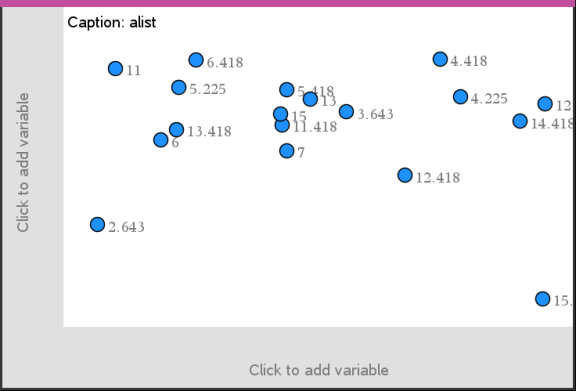
| ▶ | Klik op de variabelenaam die weergegeven wordt na Opschrift om de puntenplot te gebruiken. |
| - | Kies <None> om de standaard puntenplot te verwijderen. |
| - | Kies de naam van een variabele om deze de huidige caseplotvariabele te laten vervangen. |
| - | Beweeg met de cursor over een gegevenspunt om de samengevatte informatie te zien. |
| - | Sleep een gegevenspunt naar een as om te zien hoe de punten zich groeperen. |
| - | Activeer de tool Grafiek volgen en druk op ◄of► om van punt naar punt te lopen. |
Wanneer u een variabele toevoegt aan een van de assen, vervangt de plot voor die variabele de standaard caseplot. De standaard caseplot wordt opnieuw weergegeven als u de geplotte variabele van elke as verwijdert.
Het contextmenu gebruiken
Het contextmenu biedt toegang tot de tools die bij het geselecteerde object het meest gebruikt worden. Het contextmenu geeft verschillende opties weer, afhankelijk van het actieve object en de taak die u uitvoert.
| ▶ | Het contextmenu voor een object openen. |
Windows®: Klik met de rechtermuisknop op het object.
Mac®: Houd " ingedrukt en klik op het object.
Rekenmachine: Wijs het object aan en druk op / b.
Het contextmenu bevat ook de optie Kleur. U kunt de optie Kleur gebruiken om de gegevens een kleur naar keuze te geven.
In het contextmenu worden ook andere opties weergegeven die geschikt zijn voor de verschillende plots.
Gegevens selecteren en samenvattende informatie weergeven
Wanneer u over een gedeelte van een plot beweegt, geeft de toepassing Gegevensverwerking & Statistiek samengevatte informatie weer van de gegevens die erin zijn weergegeven.
| 2. | Klik eenmaal om een representatie van gegevens in een plot te selecteren. |
Gegevenspunten worden weergegeven met een vette rand om aan te geven dat ze geselecteerd zijn. U kunt nogmaals op een punt klikken om dit te deselecteren, of u kunt op andere punten klikken om ze toe te voegen aan de selectie.
Variabelen plotten
Om variabelen te plotten, begint u met een opgave die zowel de toepassing Gegevensverwerking & Statistiek bevat als lijsten die gecreëerd zijn in de toepassing Lijsten & Spreadsheet of Rekenmachine.
| 1. | Klik op het gebied "variabele toevoegen" bij het midden van een as. |
Als er geen variabele geplot is op de as, verschijnt de tooltip Klik of druk op Enter om een variabele toe te voegen.
| 2. | Klik op de tooltip Klik of druk op Enter om een variabele toe te voegen. |
Er verschijnt een lijst met de namen van beschikbare variabelen.

| 3. | Klik op de naam van de variabele die u wilt plotten. |
Opmerking: de onafhankelijke variabele wordt gewoonlijk op de x-as weergegeven.
De standaardplot voor één variabele is een puntendiagram. De gegevenspunten in de standaard caseplot worden opnieuw gepositioneerd, zodat ze de elementen van de geselecteerde variabele in een puntendiagram weergeven.
| 4. | (Facultatief) Klik op het gebied "variabele toevoegen" bij het midden van de andere as om een tweede variabele te plotten. |
De standaardplot voor twee variabelen is een scatterplot (puntenwolk). De gegevenspunten verschuiven, zodat ze de elementen van beide variabelen als een scatterplot (puntenwolk) weergeven.
| 5. | (Facultatief) Herhaal de stappen 1-3 om nog meer variabelen te kiezen om op de verticale as te plotten. |
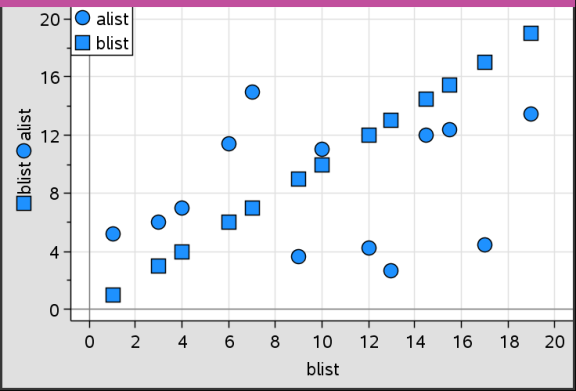
De naam van elke variabele die u toevoegt wordt aan het label op de as gehecht. De standaardvorm van de geplotte punten verandert, zodat u gegevens van elkaar kunt onderscheiden en er verschijnt een legenda waarmee u de vormen kunt identificeren.
| 6. | Verander, analyseer of onderzoek de geplotte gegevens. |
| - | Verwijder of verander de variabele op een as door nogmaals op het gebied "variabele toevoegen" te klikken. |
| - | Bekijk de geplotte gegevens in een ander ondersteund plottype door een tool uit het menu Plot-types te selecteren. |
| - | Kies de tool Grafiek volgen in het menu Analyseren en druk op ◄ of ► om over de datapunten in de plot te lopen. |
| - | De lijsten die u plot als variabelen kunnen onvolledige of ontbrekende gegevens bevatten. (Een case bestaat uit de gegevens in een rij cellen in de toepassing Lijsten & Spreadsheet.) De -toepassing Lijsten & Spreadsheet geeft een lege cel als een onderstrepingsteken (“_”) weer en Gegevensverwerking & Statistiek plot geen punt voor een lege cel. |
Geplotte gegevens manipuleren
U kunt gegevenspunten in het werkgebied Gegevensverwerking & Statistiek manipuleren om de effecten ervan te onderzoeken. U kunt bijvoorbeeld onderzoeken hoe een specifieke groep waarden de mediaan beïnvloedt.
U kunt een gegevenspunt alleen verplaatsen in richtingen die toegestaan zijn door de definitie van het punt. Als een lijst gedefinieerd is door een formule in Lijsten & Spreadsheet, dan zijn de punten in Gegevensverwerking & Statistiek mogelijk niet verplaatsbaar vanwege beperkingen in de formule. U kunt bijvoorbeeld een plot die het resultaat van y=x representeert manipuleren, maar u kunt alleen langs een lijn lopen.
U kunt punten die gegevens in een vergrendelde variabele representeren of gegevens die een categorische waarde representeren niet verplaatsen.
| 1. | Klik in het werkgebied Gegevensverwerking & Statistiek op een representatie van gegevens—zoals een staaf of klasse in een histogram of een uiteinde van een boxplot—die niet vergrendeld of beperkt is door een formule. |
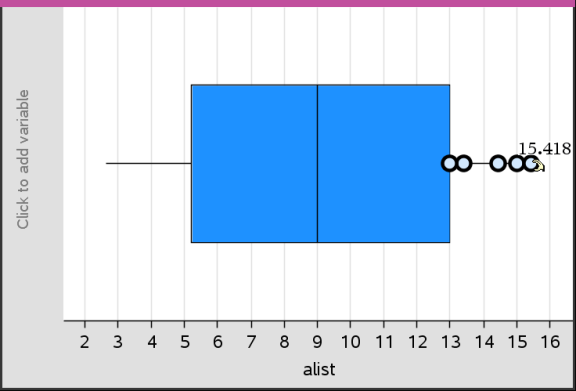
De cursor verandert in een open handje om te laten zien dat de gegevens verplaatst kunnen worden.
| 2. | Versleep de selectie om te onderzoeken hoe verschillende waarden van het punt de plot beïnvloeden. |
Rekenmachine: Druk op /a om vast te pakken en veeg dan of gebruik de pijltjestoetsen om te verslepen.
Terwijl u sleept, wordt de veranderende waarde weergegeven in het werkgebied.