Qualunque parte o attributo di un oggetto o di una funzione creata in un'applicazione può essere memorizzata come variabile. Esempi di attributi che possono diventare variabili sono l'area di un rettangolo, il raggio di un cerchio, il valore contenuto in una cella di foglio elettronico, il contenuto di una riga o di una colonna oppure l'espressione di una funzione. Le variabili che si creano vengono archiviate nella memoria.
Tipi di variabile
È possibile memorizzare come variabili i seguenti tipi di dati:
|
Tipo di dati |
Esempi |
|
|
2.54 1.25E6 2p xmin/10 2+3i (xN2)2 |
|
|
{2, 4, 6, 8} {1, 1, 2} {"rosso", "verde", "blu"} |
|
|
|
|
|
“Ciao” “xmin/10” “Il risultato è:” |
|
|
|
|
|
Area, perimetro, lunghezza, pendenza, angolo |


 Può essere introdotta come:


Quando si fa clic su  oppure si preme h su un palmare per aprire la lista delle variabili memorizzate, un simbolo ne indica il tipo.
Creazione di una variabile da un valore di Calcolatrice
Questo esempio illustra come creare una variabile con un palmare. Completare la procedura seguente per creare una variabile denominata
| 1. | Nella riga di introduzione di Calcolatrice, digitare l'espressione 5+8^3. |

| 2. | Premere ¢ per espandere il cursore fino alla linea di base. |

| 3. | Premere / h, quindi digitare il nome della variabile |

Ciò significa: calcolare 5+83 e memorizzare il risultato come variabile denominata
| 4. | Premere ·. |
Calcolatrice crea la variabile

Creazione di una variabile con il software per computer
Quando si crea una variabile con il software per computer, utilizzare le seguenti convenzioni. In alternativa all'uso di & (Salva), è possibile utilizzare “:=” oppure il comando Define. Tutte le seguenti enunciazioni sono equivalenti.
5+83 & num
num := 5+83
Define num=5+83
Controllo del valore di una variabile
È possibile controllare il valore di una variabile esistente inserendone il nome nella riga di introduzione di Calcolatrice. Quando si digita il nome di una variabile memorizzata, esso viene visualizzato in grassetto.
| ▶ | Nella riga di introduzione di Calcolatrice digitare il nome di variabile |
Come risultato viene visualizzato il valore più recente memorizzato in

Creazione automatica di variabili in Grafici e Geometria
Nelle applicazioni Grafici e Geometria, le funzioni definite sulla riga di introduzione vengono memorizzate automaticamente come variabili.

In questo esempio, f1(x)=x3 è una definizione di variabile che può essere visualizzata in altre applicazioni, compresa una tabella in Foglio elettronico.
Creazione di una variabile da un valore di Grafici e Geometria
| 1. | Fare clic per selezionare il valore da memorizzare come variabile. |
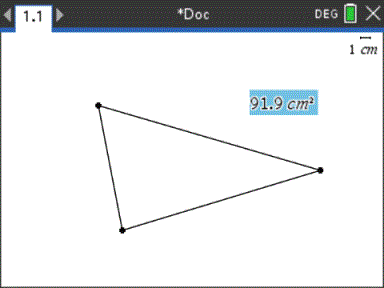
| 2. | Fare clic su . Palmare: premere h. |
Le opzioni del menu Variabili vengono visualizzate con evidenziato Memorizza var.
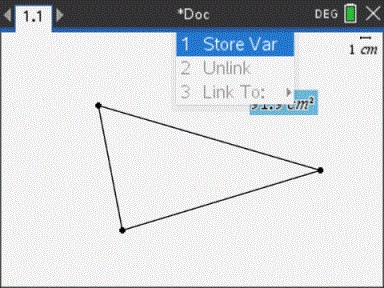
| 3. | Premere ·. |
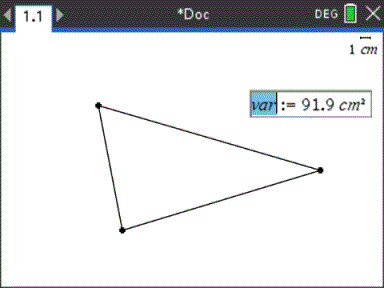
| 4. | Sostituire al nome predefinito |
| 5. | Una volta digitato il nome della variabile, premere · . |
Il valore viene salvato nel nome di variabile specificato e il valore o il nome appaiono in grassetto a indicare che è stato memorizzato.

Nota: è inoltre possibile condividere un valore finale degli assi di Grafici e Geometria con altre applicazioni. Se necessario, fare clic su Azioni > Mostra/Nascondi valori finali assi per visualizzare i valori finali dell'asse orizzontale e dell'asse verticale. Fare clic sul numero di un valore finale per evidenziarlo nella casella di inserimento. Assegnare un nome alla variabile e memorizzarla per utilizzarla con altre applicazioni attenendosi a uno dei metodi descritti al punto 2.
Creazione automatica di variabili in Foglio elettronico
Assegnando un nome a una lista in cima a una colonna di Foglio elettronico si memorizza automaticamente quel valore come variabile di lista. Questa variabile può essere utilizzata in altre applicazioni, compresa Dati e statistiche.
Creazione di una variabile da un valore di cella di Foglio elettronico
È possibile condividere il valore di una cella con altre applicazioni. Per definire o creare un riferimento a una cella condivisa in Foglio elettronico, inserire un apostrofo (') prima del nome.
| 1. | Fare clic sulla cella che si desidera condividere. |
| 2. | Fare clic su per aprire il menu Variabili. Palmare: premere h. |

| 3. | Selezionare Memorizza var. |
Viene introdotta una formula nella cella con

| 4. | Sostituire alle lettere |
Il valore è ora disponibile come variabile per altre applicazioni all'interno dell'attività corrente.
Nota: se nello spazio attività corrente esiste già una variabile con il nome specificato, Foglio elettronico visualizza un messaggio di errore.