Aggiunta di domande
È possibile aggiungere le seguenti tipologie di domande:
|
-
|
D’accordo/In disaccordo |
|
-
|
Totalmente d'accordo...Totalmente in disaccordo |
|
-
|
Spiegazione (non valutata in automatico) |
|
-
|
Corrispondenza del testo (valutata in automatico) |
|
•
|
Equazioni ed espressioni |
|
•
|
Coordinate di punti e liste |
Quando si seleziona un tipo di domanda, nella parte inferiore della finestra di dialogo Scegli tipo di domanda viene visualizzata una breve descrizione della domanda.
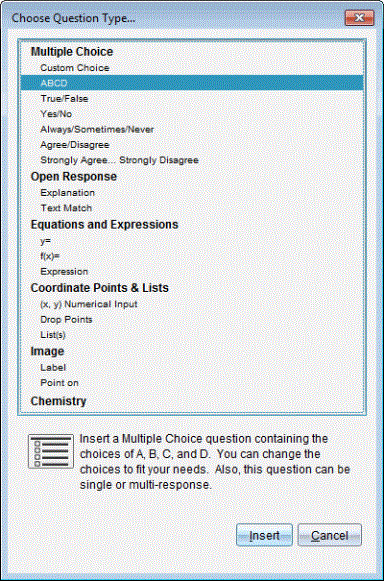
Quando viene aperto un modello di domanda, il cursore si trova nell'Area di testo della domanda.
Aggiunta di una domanda a scelta multipla
Questo esempio mostra come aggiungere una domanda a scelta multipla personalizzata. Una domanda a scelta multipla personalizzata consente di specificare risposte che gli studenti possono selezionare. È possibile selezionare una o più risposte corrette per una valutazione più semplice o facilitare gli studenti nella verifica delle domande in modalità Controllo automatico.
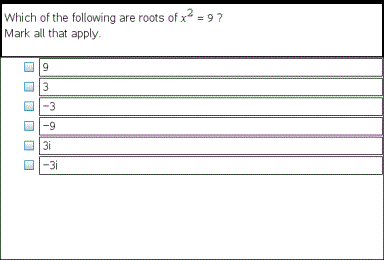
Per aggiungere una domanda a scelta multipla personalizzata:
Si apre la finestra di dialogo Scegli tipo di domanda.
|
2.
|
Fare clic su sotto il titolo . |
Il modello Scelta personalizzata viene aperto con il cursore nell'Area testo domanda.
Per impostazione predefinita sono presenti due opzioni nel modello.
|
•
|
È possibile digitare qualunque combinazione di testo, espressione matematica ed equazione chimica nell'Area domanda e nell'Area risposta suggerita. |
|
•
|
È possibile aggiungere un'immagine nell'area testo domanda. |
|
5.
|
Premere per aggiungere un'altra domanda o per andare al primo pulsante di scelta Risposta corretta. |
|
6.
|
Digitare le opzioni di risposta. Aggiungere un'immagine, se lo si desidera. |
|
7.
|
Premere per aggiungere altre opzioni di risposta e aggiungere il testo di risposta. |
|
•
|
Premere per cancellare o eliminare una risposta. |
|
•
|
Utilizzare il per eliminare una risposta. |
|
8.
|
Se si desidera, fare clic sull'opzione accanto alla risposta suggerita. |
Nota: Nella modalità Controllo automatico (Autovalutazione), lo studente può verificare la propria risposta confrontandola con la risposta suggerita.
|
9.
|
Aprire lo strumento Configurazione. Scegliere il tipo di risposta e fare clic sull'opzione che corrisponde alla risposta corretta. |
Aggiunta di una domanda a risposta aperta
Una domanda a risposta aperta richiede allo studente di scriverne la risposta. Una tipologia di domanda a spiegazione consente agli studenti di rispondere senza risposte predefinite. Una tipologia di domanda a corrispondenze consente all'insegnante di specificare le risposte tra cui lo studente dovrà optare per quella corretta. Le domande a corrispondenza sono valutate automaticamente; le domande a risposta aperta non sono valutate automaticamente.
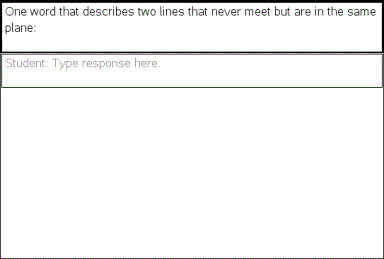
Questo esempio mostra come aggiungere una domanda a risposta aperta.
Si apre la finestra di dialogo Scegli tipo di domanda.
Il modello Risposta aperta viene aperto con il cursore nell'Area testo domanda.
|
•
|
È possibile digitare qualunque combinazione di testo, espressione matematica ed equazione chimica nell'Area domanda e nell'Area risposta suggerita. |
|
•
|
È possibile aggiungere un'immagine nell'area testo domanda. |
|
•
|
Utilizzare il tasto o il cursore del mouse per passare da un campo all'altro. |
|
5.
|
Aprire lo strumento Configurazione. Selezionare la tipologia di risposta come Explanation (Spiegazione) o Text Match (Corrispondenza di testo) e digitare la risposta corretta. |
|
•
|
La tipologia di risposta Spiegazione consente allo studente di fornire le risposte che si avvicinano alla risposta suggerita. |
|
•
|
La tipologia di risposta Corrispondenza di testo richiede allo studente di abbinare esattamente le risposte suggerite. Selezionare la casella se le maiuscole non sono importanti. |
|
•
|
È possibile digitare qualsiasi combinazione di testo, espressione matematica ed equazione chimica nell'area Risposta corretta. |
Aggiunta di un'equazione
Un'equazione richiede allo studente di scrivere un'equazione nella forma y= o f(x)=, o di rispondere con un numero o un'espressione.
Questo esempio mostra come aggiungere una domanda y=.
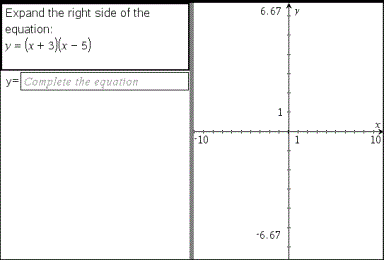
Si apre la finestra di dialogo Scegli tipo di domanda.
Il modello di equazione viene aperto con il cursore nell'Area testo domanda.
|
•
|
È possibile digitare qualunque combinazione di testo, espressione matematica ed equazione chimica nell'area Domanda. |
|
•
|
È possibile aggiungere un'immagine nell'area testo domanda. |
|
•
|
Utilizzare il tasto o il cursore del mouse per passare da un campo all'altro. |
|
5.
|
Se lo si desidera, immettere una risposta suggerita. |
|
6.
|
Premere per aggiungere altre opzioni di risposta e aggiungere il testo di risposta. |
|
•
|
Premere per cancellare o eliminare una risposta. |
|
•
|
Premere il per eliminare una risposta. |
|
7.
|
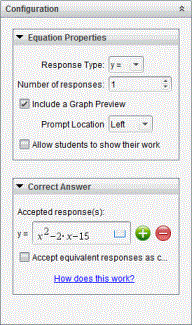
Aprire lo strumento di configurazione per impostare il numero di risposte, la risposta corretta e se gli studenti devono visualizzare il lavoro. Inoltre, è possibile aggiungere un grafico che verrà visualizzato nell'area Domanda. |
|
•
|
Il numero delle risposte può variare da 1 a 5. |
|
•
|
L'opzione include le aree per gli studenti al fine di scrivere il loro punto di partenza, il loro percorso e la risposta finale. L'opzione per visualizzare il lavoro viene disabilitata se sono consentite le risposte multiple. |
|
•
|
Per aggiungere un grafico all'area Domanda, selezionare la casella . L'area testo Domanda viene divisa per mostrare un grafico a destra. |
|
•
|
Per aggiungere funzioni, nel grafico è disponibile la casella degli strumenti Grafici e geometria. |
Nota: solo l'insegnante può modificare il grafico. Gli studenti possono solo visualizzare ed eseguire lo zoom del grafico.
|
•
|
Fare clic su  per aggiungere ulteriori campi per risposte multiple corrette. Ad esempio, è possibile accettare sia y=(x+1)(x+2) e y=(x+2)(x+1) come risposte corrette. per aggiungere ulteriori campi per risposte multiple corrette. Ad esempio, è possibile accettare sia y=(x+1)(x+2) e y=(x+2)(x+1) come risposte corrette. |
|
•
|
Selezionare se accettare o meno risposte equivalenti come corrette. |
|
-
|
Se Accetta le risposte equivalenti come corrette non è contrassegnata, la risposta dello studente è contrassegnata corretta se c'è un'esatta corrispondenza di testo con una delle risposte accettate inserite. |
|
-
|
Se Accetta le risposte equivalenti come corrette è contrassegnata, la risposta dello studente è valutata corretta se è equivalente a qualsiasi risposta accettata inserita. Per esempio, se si digitato x+2 come risposta corretta e lo studente invia 2+x, questa risposta equivale alla risposta accettata e viene automaticamente valutata corretta. Vengono ignorati gli spazi, le differenze tra maiuscole e minuscole, le parentesi in più quando il software valuta le risposte dello studente. Per esempio, y=2x+1 viene valutato come Y = 2X + 1. |
Aggiunta di una domanda Espressione
Una domanda Espressione avvisa lo studente di rispondere con un valore numerico o un'espressione.
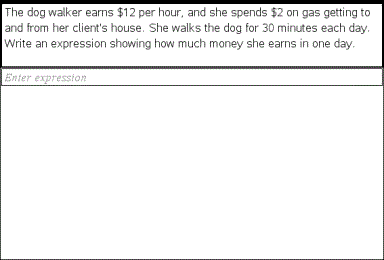
Si apre la finestra di dialogo Scegli tipo di domanda.
Il modello Espressione viene aperto con il cursore nell'Area testo Domanda.
|
•
|
È possibile digitare qualunque combinazione di testo, espressione matematica ed equazione chimica nell'area Domanda. |
|
•
|
È possibile aggiungere un'immagine nell'area Domanda. |
|
5.
|
Se lo si desidera, inserire un'espressione iniziale nella risposta tipo di Espressione. Lo studente visualizza l'espressione iniziale. |
|
6.
|
Se lo si desidera, immettere una risposta suggerita. |
|
•
|
Se si stabilisce che il tipo di risposta sia Numero, i campi della risposta saranno caselle matematiche e accetteranno solo valori numerici quali 1/3. |
|
•
|
Se si imposta il tipo di risposta come Espressione, i campi di risposta sono caselle di espressioni e accettano solo inserimenti di espressioni quali 2(3+5). |
|
7.
|
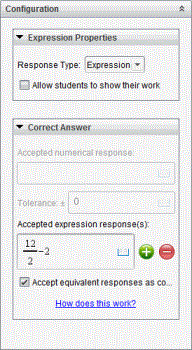
Aprire lo strumento Configurazione per impostare il tipo di risposta come Numero o Espressione, la risposta corretta e se gli studenti devono o meno visualizzare il lavoro. È inoltre possibile impostare una tolleranza per i tipi di Numero o risposte equivalenti per i tipi di Espressione. |
|
•
|
L'opzione include le aree per gli studenti al fine di scrivere il loro punto di partenza, il loro percorso e la risposta finale. |
|
•
|
Nella risposta di tipo Numero, inserire la risposta numerica accettata e la tolleranza. Qualsiasi riposta dello studente è contrassegnata come corretta se rientra nell'intervallo di tolleranza specificato. |
|
•
|
Specificare una tolleranza pari a zero indica che si sta cercando la risposta del numero esatto. Non specificare una tolleranza è uguale a specificare una tolleranza pari a zero. |
|
•
|
Le risposte degli studenti sono considerate corrette se equivalgono numericamente alla risposta corretta. Vengono ignorati gli spazi, le differenze tra maiuscole e minuscole, le parentesi in più quando il software valuta le risposte dello studente. |
|
•
|
Nella risposta di tipo Espressione, è possibile aggiungere ulteriori campi (fino a 10) per risposte multiple corrette. |
|
•
|
Nella risposta di tipo Espressione, fare clic su  per aprire il catalogo Modelli e simboli, che consente di immettere le espressioni di matematica bidimensionali. per aprire il catalogo Modelli e simboli, che consente di immettere le espressioni di matematica bidimensionali. |
|
•
|
Nella risposta di tipo Espressione, è possibile selezionare se accettare o meno risposte equivalenti come corrette. |
|
-
|
Se Accetta le risposte equivalenti come corrette non è contrassegnata, la risposta dello studente è contrassegnata corretta se c'è un'esatta corrispondenza di testo con una delle risposte accettate inserite. |
|
-
|
Se Accetta le risposte equivalenti come corrette è contrassegnata, la risposta dello studente è valutata corretta se è equivalente a qualsiasi risposta accettata inserita. Per esempio, se si digitato x+2 come risposta corretta e lo studente invia 2+x, questa risposta equivale alla risposta accettata e viene automaticamente valutata corretta. Vengono ignorati gli spazi, le differenze tra maiuscole e minuscole, le parentesi in più quando il software valuta le risposte dello studente. Ad esempio, x+2 viene valutato come X + 2.
Importante: gli studenti possono inserire l'espressione iniziale fornita e far valutare automaticamente questa risposta come corretta. Per esempio, se si è chiesto agli studenti di fattorizzare x2-7x+12 e viene impostato (x-3)(x-4) come risposta corretta, lo studente può inviare una risposta di x2-7x+12. Questa risposta equivale alla risposta accettata e sarà automaticamente valutata corretta. È necessario contrassegnare manualmente questa risposta errata dello studente nelle aree di lavoro Revisione o Portfolio. Vedere i capitoli per queste aree di lavoro per maggiori informazioni su come contrassegnare e valutare le risposte. |
Aggiunta di una domanda a input numerico (x,y)
Una domanda a input numerico (x,y) avvisa gli studenti di rispondere con una coordinata.
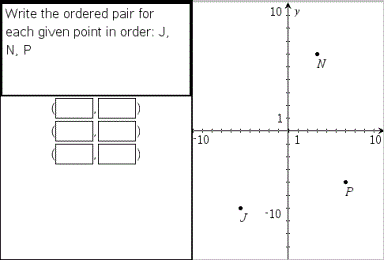
Si apre la finestra di dialogo Scegli tipo di domanda.
Il modello viene aperto con il cursore nell'Area testo domanda.
|
•
|
È possibile digitare qualunque combinazione di testo, espressione matematica ed equazione chimica nell'area Domanda. |
|
•
|
È possibile aggiungere un'immagine nell'area Domanda. |
|
•
|
Utilizzare il tasto o il cursore del mouse per passare da un campo all'altro. |
|
5.
|
Se lo si desidera, immettere una risposta suggerita. |
|
•
|
I campi di risposta sono caselle di espressioni e accettano solo gli input delle espressioni. |
|
6.
|
Premere per aggiungere altre opzioni di risposta (fino a cinque) e aggiungere il testo di risposta. |
|
•
|
Premere per cancellare o eliminare una risposta. |
|
•
|
Utilizzare il per eliminare una risposta. |
|
7.
|
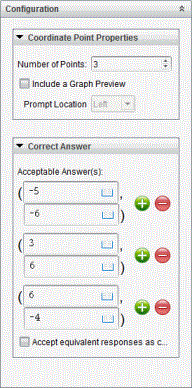
Aprire lo strumento Configurazione per impostare il numero di punti, aggiungere un'anteprima di un grafico, immettere la risposta corretta e stabilire le risposte equivalenti corrette. |
|
•
|
Il numero di punti può variare da 1 a 5. |
|
•
|
Fare clic su per aggiungere ulteriori campi per risposte multiple corrette. È possibile digitare qualsiasi combinazione di testo, espressione matematica ed equazione chimica nei campi di risposta corretti. |
|
•
|
Fare clic su per aprire il catalogo Modelli e simboli, che consente di immettere le espressioni di matematica bidimensionali. |
|
•
|
Per aggiungere un grafico all'area Domanda, selezionare la casella . L'area testo Domanda viene divisa per mostrare un grafico a destra e l'area di prompt dello studente a sinistra. Per cambiare la posizione del grafico, fare clic sulla freccia giù accanto a e scegliere la posizione desiderata per il grafico nell'area di prompt dello studente. |
|
•
|
Per aggiungere funzioni, nel grafico sono disponibili gli strumenti Grafici e geometria. |
Nota: solo l'insegnante può modificare il grafico. Gli studenti possono solo visualizzare ed eseguire lo zoom del grafico.
|
•
|
Selezionare se accettare o meno risposte equivalenti come corrette. |
|
-
|
Se Accetta le risposte equivalenti come corrette non è contrassegnata, la risposta dello studente è contrassegnata corretta se c'è un'esatta corrispondenza di testo con una delle risposte accettate inserite. |
|
-
|
Se Accetta le risposte equivalenti come corrette è contrassegnata, la risposta dello studente è valutata corretta se è equivalente a qualsiasi risposta accettata inserita. Per esempio, se si è digitato (-0,5, ,75) come risposta corretta e lo studente invia (-,5, ,75) o (-1/2, 3/4) e così via, questa risposta equivale alla risposta accettata e sarà automaticamente valutata corretta. |
Aggiungere una domanda Indica punti
Una domanda indica punti inserisce un grafico e avvisa gli studenti di indicare i punti sul grafico nella risposta alla domanda.
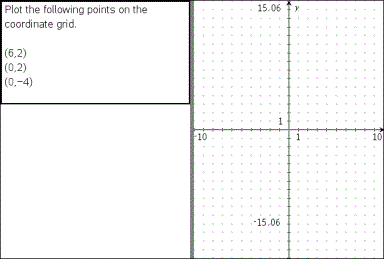
Si apre la finestra di dialogo Scegli tipo di domanda.
Il modello indica punti viene aperto con il cursore nell'area testo Domanda.
Il grafico si trova nell'area di risposta studente.
|
•
|
Per aggiungere funzioni, nel grafico sono disponibile gli strumenti Grafici e geometria. |
Nota: solo l'insegnante può modificare il grafico. Gli studenti possono solo visualizzare, eseguire lo zoom o posizionare punti nel grafico.
|
•
|
È possibile digitare qualunque combinazione di testo, espressione matematica ed equazione chimica nell'area Domanda. |
|
•
|
È possibile aggiungere un'immagine nell'area Domanda. |
|
•
|
Utilizzare il tasto o il cursore del mouse per passare da un campo all'altro. |
|
5.
|
Aprire lo strumento di configurazione per impostare il numero di punti, nascondere o mostrare le coordinate e immettere una risposta corretta. |
|
•
|
Il numero di punti può variare da 1 a 5. |
|
•
|
La visualizzazione delle coordinate viene disattivata per impostazione predefinita. Selezionare la casella di controllo per visualizzare le coordinate nel grafico. |
|
•
|
Fare clic su per aggiungere ulteriori campi per risposte multiple corrette. È possibile digitare qualsiasi combinazione di testo, espressione matematica ed equazione chimica nei campi di risposta corretti. |
|
•
|
Fare clic su per aprire il catalogo Modelli e simboli, che consente di immettere le espressioni di matematica bidimensionali. |
Aggiunta di una domanda Liste
Una domanda Liste inserisce una lista e avvisa gli studenti di inserire dati nelle liste in risposta alla domanda.
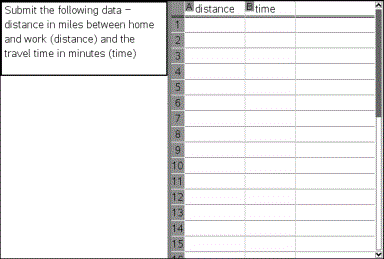
Si apre la finestra di dialogo Scegli tipo di domanda.
|
2.
|
Selezionare alla domanda dalla finestra di dialogo Scegli tipo di domanda. |
Il modello Liste viene aperto con il cursore nell'area testo Domanda.
|
•
|
È possibile aggiungere colonne e righe, modificare il nome delle liste e inserire dati nelle liste, utilizzando le stesse funzioni consentite nell'applicazione Foglio elettronico. |
|
5.
|
Se lo si desidera, immettere i dati iniziali nelle liste. |
|
6.
|
Aprire lo strumento Configurazione per impostare il numero di liste per le risposte dello studente. |
|
•
|
Il numero delle liste può variare da 1 a 5. |
|
•
|
Le liste devono avere un nome. Questi nomi predefiniti sono , e così via. |
Aggiunta di un'immagine: Domanda etichetta
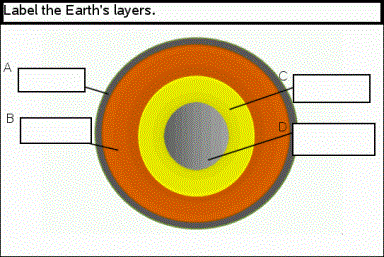
Un'immagine: La domanda etichetta inserisce un'immagine. È possibile aggiungere degli spazi vuoti all'immagine e chiedere agli studenti di riempire gli spazi vuoti con la risposta.
Si apre la finestra di dialogo Scegli tipo di domanda.
|
2.
|
Selezionare sotto Immagine. |
L'Immagine: Il modello Etichetta viene visualizzato con uno sfondo bianco e un'etichetta. Questo è il punto in cui l'immagine per la domanda viene inserita.
|
•
|
È possibile digitare qualunque combinazione di testo, espressione matematica ed equazione chimica nell'area Domanda. |
|
•
|
Premere o usare il cursore del mouse per passare da un campo all'altro. |
|
5.
|
Inserire un'immagine nella parte inferiore del modello della domanda. |
|
6.
|
Aprire lo strumento Configurazione per impostare il numero di risposte e inserire le risposte per ogni etichetta. |
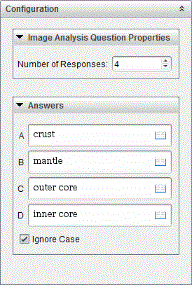
|
•
|
Il numero di risposte determina il numero di etichette sull'immagine. Ogni nuova risposta dà all'etichetta un identificatore unico, quale per esempio A, B, C, e così via. Trascinare le etichette nella posizione desiderata sull'immagine. |
Nota: se si impostano più di 26 risposte, le etichette sono identificate con numeri, partendo da 1. È possibile inserire un massimo di 35 etichette.
|
•
|
Nell'area della risposta, fare clic su per aprire il catalogo Modelli e simboli, che consente di immettere le espressioni di matematica bidimensionali. |
|
•
|
Se il testo dell'etichetta è troppo grande per adeguarsi alle dimensione dell'etichetta predefinite, afferrare e trascinare i bordi dell'etichetta per ridimensionarla. |
|
7.
|
Se lo si desidera, digitare una risposta suggerita nelle etichette. Selezionare la casella se le maiuscole non sono importanti. |
|
•
|
È possibile digitare qualunque combinazione di testo, espressione matematica ed equazione chimica nell'area Risposta. |
|
•
|
Quando si digita una risposta suggerita, un'immagine "fantasma" della risposta appare nella rispettiva etichetta sull'immagine. Se la risposta suggerita è troppo grande per adeguarsi alle dimensione dell'etichetta predefinite, afferrare e trascinare i bordi dell'etichetta per ridimensionarla. |
Aggiunta di un'immagine: Domanda punto su
Un'immagine: La domanda punto su inserisce un'immagine. Aggiungere una casella di controllo all'immagine e fare inserire un segno di spunta agli studenti nelle caselle corrette in risposta alla domanda.
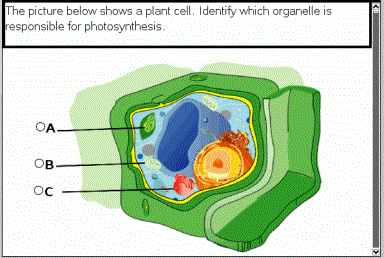
Si apre la finestra di dialogo Scegli tipo di domanda.
|
2.
|
Selezionare Punto su sotto Immagine. |
L'Immagine: Il modello Punto su si visualizza con uno sfondo vuoto e un punto. Questo è il punto in cui l'immagine per la domanda viene inserita.
|
•
|
È possibile digitare qualunque combinazione di testo, espressione matematica ed equazione chimica nell'area Domanda. |
|
•
|
Premere o usare il cursore del mouse per passare da un campo all'altro. |
|
5.
|
Aprire lo strumento Configurazione per impostare la tipologia di risposta, il numero di risposte e la risposta corretta. |
|
•
|
La Tipologia di risposta trasforma il punto in un cerchio per Risposta singola e cambia in un quadrato per Risposte multiple per indicare agli studenti la possibilità di selezionare più caselle. |
|
•
|
Il numero di risposte determina il numero di punti sull'immagine. Ogni nuova risposta dà al punto un identificatore unico, quale per esempio A, B, C e così via. Trascinare i punti nella posizione desiderata sull'immagine. |
Nota: se si impostano più di 26 risposte, i punti sono identificati con numeri, partendo da 1. È possibile inserire un massimo di 35 punti.
|
6.
|
Se lo si desidera, fare clic su uno o più punti come risposta suggerita. |
Aggiunta di una domanda sulla Chimica
Quando si aggiunge una domanda sulla Chimica, gli studenti rispondono con una formula chimica o un'equazione.
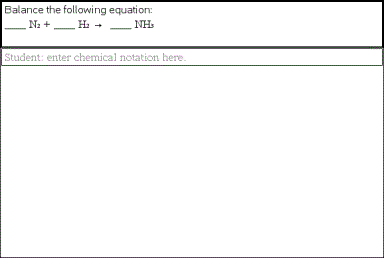
Si apre la finestra di dialogo Scegli tipo di domanda.
Il modello Chimica viene aperto con il cursore nell'area testo Domanda.
|
•
|
È possibile digitare qualunque combinazione di testo, espressione matematica ed equazione chimica nell'area Domanda. |
|
•
|
È possibile aggiungere un'immagine nell'area Domanda. |
|
5.
|
Se lo si desidera, immettere una risposta suggerita. |
|
6.
|
Aprire lo strumento Configurazione per immettere la risposta corretta. |
Fare clic su per aggiungere ulteriori campi per risposte multiple corrette. È necessario inserire tutte le possibili risposte. Il software non valuta l'equivalenza per le risposte sulla Chimica.