Nota: Questo vale solo per i palmari TI-Nspire™ CX II. È possibile ottenere un codice di verifica utilizzando il metodo Scegli restrizioni o preparando il palmare nel TI-Nspire™ Premium Teacher Software (vedere la sezione Preparazione dei palmari da remoto nel manuale).
| 1. | Accertarsi che il palmare sia spento. |
| 2. | Premere e tenere premuti i tasti e c. |
Non rilasciare i tasti fino a quando non è visualizzata la schermata accedi a Premere per Test.
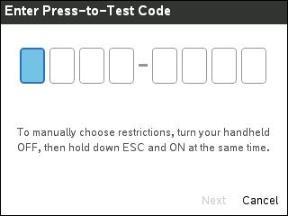
Nota: Questa è visualizzata anche dopo il ripristino delle impostazioni predefinite di fabbrica o il riavvio del palmare.
| 3. | Inserire il codice di verifica a otto cifre. |
Se il codice è valido, sarà visualizzato un segno di spunta verde.
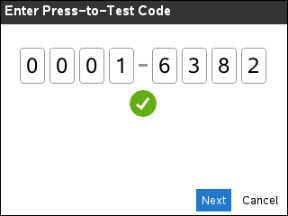
Nota: Questo esempio utilizza il codice predefinito di fabbrica TI 0001-6382.
| 4. | Premere Avanti. |
Viene visualizzata la schermata Riepilogo.
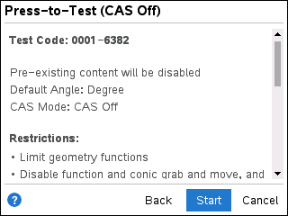
Scorrere per rivedere le restrizioni o premere Indietro per inserire un codice diverso.
| 5. | Premere Inizia per entrare in modalità Premere per Test. |
Dopo il riavvio, viene visualizzata la schermata Riepilogo.
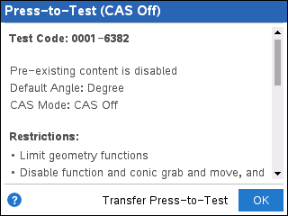
| 6. | Premere OK per avviare il test. |
Notes
| • | Quando il codice è convalidato, è memorizzato e sarà visualizzato, quando viene richiamata la finestra di dialogo Inserisci il codice Premere per Test. |
| • | Gli stessi codici di verifica sono utilizzati per tutti i palmari TI-Nspire™ CX II CAS, TI-Nspire™ CX II e TI-Nspire™ CX II-T. Le impostazioni di Modalità CAS e aritmetica esatta vengono ignorate, quando necessario. |