Accesso alla modalità Premere per Test scegliendo le restrizioni
Nota: Questo vale per i palmari TI-Nspire™ CX e TI-Nspire™ CX II , tranne dove indicato.
Avvio del palmare
|
1.
|
Accertarsi che il palmare sia spento. |
Non rilasciare i tasti fino a quando non venga visualizzata la schermata Premere per Test.
Selezionare un'Impostazione dell'angolo
|
1.
|
Premere e come necessario per evidenziare il menu Impostazione dell'angolo. |
|
2.
|
Premere ► per visualizzare l'elenco delle unità dell'angolo. Le unità disponibili sono: grado e radiante. |
|
3.
|
Premere ▲ o ▼ per evidenziare l'unità dell'angolo che si desidera utilizzare e quindi premere · per selezionarla. |
Selezionare una modalità CAS (solo TI-Nspire™ CX II CAS)
|
1.
|
Premere e come necessario per evidenziare il menu Modalità CAS. |
|
2.
|
Premere ► per visualizzare l’elenco delle modalità CAS. Le modalità disponibili sono: Attiva, Exact Arithmetic e Disattiva. |
La selezione di Attiva attiva le funzioni CAS e la manipolazione dei simboli. La selezione di Exact Arithmetic attiva i risultati esatti in termini di frazioni impilate, p e radicali ‡. La selezione di Disattivato disattiva CAS e i risultati esatti.
|
3.
|
Premere ▲ o ▼ per evidenziare la modalità che si desidera utilizzare, quindi premere · per selezionarla. |
Selezionare una modalità aritmetica esatta (solo TI-Nspire™ CX II-T)
|
1.
|
Premere e come richiesto per evidenziare il menu della modalità Exact Arithmetic. |
|
2.
|
Premere ► per visualizzare l’elenco delle modalità Exact Arithmetic. Le modalità disponibili sono: Attivato e Off. |
La selezione di Attivato attiva i risultati esatti in termini di frazioni impilate, p e radicali ‡. La selezione di Disattivato disattiva i risultati esatti.
|
3.
|
Premere ▲ o ▼ per evidenziare la modalità che si desidera utilizzare, quindi premere · per selezionarla. |
Selezionare o cancellare restrizioni
Nota: A seconda della versione del SO del palmare, tutte le restrizioni possono essere selezionate o meno per impostazione predefinita. Assicurarsi che i palmari abbiano il SO più recente e rivedere attentamente la restrizione per far sì che la funzionalità appropriata sia disabilitata.
È possibile impostare ogni restrizione individualmente oppure è possibile selezionare o cancellare rapidamente tutte le restrizioni premendo / A.
|
•
|
La selezione di una restrizione disabilita o limita funzionalità specifiche durante la sessione Premere per Test. |
|
•
|
La cancellazione di una restrizione consente di utilizzarne le funzionalità associate durante la sessione. |
Nota: per un elenco dettagliato delle restrizioni, fare riferimento a Nozioni fondamentali sulle restrizioni di Premere per Test.
|
1.
|
Premere e oppure premere ▼ per spostarsi nell'elenco delle restrizioni. Per accedere rapidamente all'ultima voce dell'elenco, premere ▲. Continuare a premere ▲ per spostarsi in alto nell'elenco delle restrizioni. |
|
2.
|
Quando una restrizione è evidenziata, premere x per cancellarla o selezionarla. |
Modalità Accedi a Premere per Test
Nota: non è possibile modificare le restrizioni dopo aver effettuato l'accesso alla modalità Premere per Test. Occorre uscire da Premere per Test e quindi accedervi con le nuove impostazioni. Per annullare ora senza accedere alla modalità Premere per Test, premere d oppure e per selezionare e quindi premere ·.
|
1.
|
Per continuare e accedere a Premere per Test utilizzando le impostazioni correnti, premere e per selezionare e quindi premere ·. |
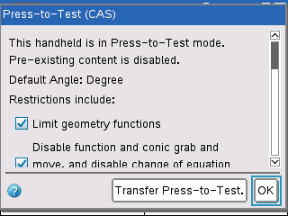
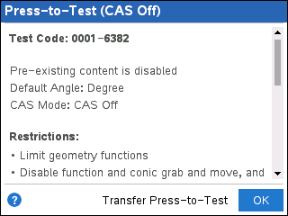
Il palmare salva le impostazioni e si riavvia. Al termine del riavvio, viene visualizzata la seguente finestra di dialogo per confermare che il palmare è in modalità Premere per Test. In TI-Nspire™ CX II, sono visualizzati anche il codice di verifica e la modalità CAS.
|
SO TI-Nspire™ CX CAS
Limitazioni predefinite (nessuna opzione per disattivare CAS)
|
SO TI-Nspire™ CX II CAS
Limitazioni predefinite con CAS disattivato
|
il display del palmare può apparire diversamente, se sono state modificate le impostazioni. Non è possibile modificare le impostazioni dopo il riavvio del palmare.
|
2.
|
Premere x o · per selezionare |
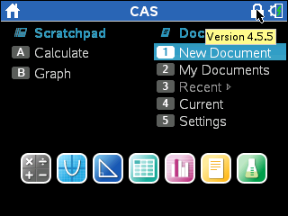
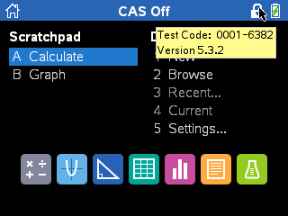
Viene visualizzata la schermata Home. Un'icona Lucchetto nella barra del titolo indica che il palmare è in modalità Premere per Test. Passando il cursore sull'icona sono visualizzati la versione del SO e il codice di verifica su TI-Nspire™ CX II.
|
Sistema operativo TI-Nspire™ CX CAS (nessuna opzione per disattivare il CAS)
|
SO TI-Nspire™ CX II CAS con CAS disattivato
|
|
-
|
I dati preesistenti di Blocco note sono temporaneamente cancellati. |
|
-
|
I documenti e le cartelle preesistenti nella cartella Documenti vengono cancellati temporaneamente. |
Nota: i documenti, le cartelle e i dati di Blocco note preesistenti saranno ripristinati quando si esce dalla modalità Premere per Test.
|
-
|
Viene creata una cartella "Premere per Test" all'interno della cartella Documenti. |
|
-
|
TI-Nspire™ CX II-T: In base alla funzionalità Exact Arithmetic selezionata, nella schermata Home e nella schermata Premere per Test comparirà “Exact Arithmetic” oppure “Exact Arithmetic disattivata”. |
|
-
|
TI-Nspire™ CX II CAS: In base alla funzionalità CAS selezionata, nella schermata iniziale e nella shermata Premere per Test comparirà “CAS”/“CAS attivata”, “Exact Arithmetic” oppure “CAS disattivata”. |
|
-
|
Se installato, il dizionario cinese-inglese è temporaneamente disattivato sui palmari TI‑Nspire™ CX‑C. |