Apertura di un'unità didattica
Per visualizzare e lavorare con i file in un'unità di didattica, completare una delle procedure seguenti per aprire il file dell'unità didattica.
|
▶
|
Fare doppio clic sul nome dell'unità didattica. |
|
▶
|
Selezionare l'unità didattica e quindi fare clic con il pulsante destro del mouse e fare clic su . |
|
▶
|
Selezionare l'unità didattica, fare clic su  e quindi fare clic su . e quindi fare clic su . |
|
▶
|
Selezionare l'unità didattica e quindi premere Ctrl + O. (Mac®: “ + O). |
Quando si apre un'unità didattica, i file che la compongono vengono visualizzati in una finestra di dialogo separata.
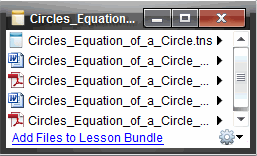
Nota: non è possibile aprire un'unità didattica in un software diverso da TI-Nspire™. Per esempio, se si apre la cartella utilizzando il gestore file del computer e si fa doppio clic sul nome dell'unità didattica, il software TI-Nspire™ non viene avviato automaticamente.
Aprire File all'interno dell'unità didattica
È possibile aprire qualsiasi file di un'unità didattica sul computer se si dispone del programma associato a quel tipo di file.
|
•
|
Quando si apre un file .tns, il file viene aperto nell'area di lavoro Documenti del software TI-Nspire™. |
|
•
|
Quando si apre un altro tipo di file, il file avvia l'applicazione o il programma ad esso associato. Per esempio, se si apre un file .doc, si apre Microsoft® Word. |
Utilizzare una delle seguenti operazioni per aprire un file di un'unità didattica:
|
▶
|
Fare doppio clic sull'unità didattica e quindi fare doppio clic su uno dei file che la compongono. |
|
▶
|
Nell'unità didattica, selezionare il file e quindi fare clic su ¢ oppure fare clic con il pulsante destro del mouse sul nome del file e selezionare . |