Gestione delle unità didattiche
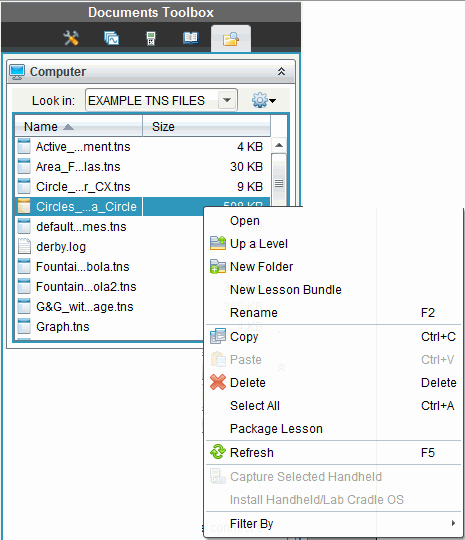
Utilizzare il menu o il menu contestuale per copiare, eliminare, rinominare o inviare un'unità didattica ai palmari o ai laptop collegati. Non è possibile aggiungere una cartella a un'unità didattica.
Gestione di un'unità didattica nell'area di lavoro Documenti
|
1.
|
In Esplora contenuto, fare clic con il pulsante destro del mouse sul nome dell'unità didattica oppure fare clic su  per aprire il menu contestuale. per aprire il menu contestuale. |
|
2.
|
Fare clic sull'azione da eseguire. Se un'azione non è disponibile appare disabilitata (in grigio): |
|
•
|
Fare clic su per aprire l'unità didattica. |
|
•
|
Fare clic su per spostarsi in alto di un livello nella gerarchia delle cartelle. |
|
•
|
Non è possibile aggiungere una cartella a un'unità didattica. Se si fa clic su , si aggiunge una nuova cartella alla cartella in cui è memorizzata l'unità didattica. |
|
•
|
Fare clic su per creare una Nuova unità didattica. La nuova unità didattica non viene inserita nell'unità didattica esistente, ma viene creata all'interno della stessa cartella. |
|
•
|
Fare clic su per modificare il nome dell'unità didattica. Premere per cancellare questa azione. |
|
•
|
Fare clic su per copiare l'unità didattica negli Appunti. |
|
•
|
Evidenziare un'altra cartella e quindi fare clic su per copiare l'unità didattica in un'altra posizione. |
|
•
|
Fare clic su per eliminare l'unità didattica. Prestare attenzione quando si elimina un'unità didattica. Eseguire sempre una copia di backup dei file dell'unità didattica in caso di necessità per uso futuro. |
|
•
|
evidenzia tutti i file nella cartella aperta. Questa opzione non è applicabile alle unità didattiche. |
|
•
|
Fare clic su per creare un file .tilb. |
|
•
|
Fare clic su per aggiornare l'elenco dei file nella cartella aperta. |
Gestione di unità didattiche nell'area di lavoro Contenuto
|
1.
|
Fare clic su nel riquadro Risorse. |
|
2.
|
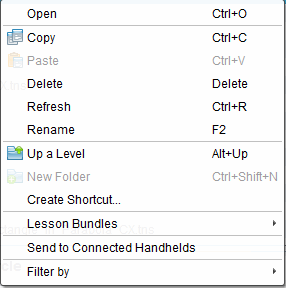
Nel riquadro Contenuto, spostarsi sull'unità didattica con cui si desidera lavorare e quindi fare clic con il pulsante destro del mouse per aprire il menu contestuale oppure fare clic su  per aprire il menu di opzioni. per aprire il menu di opzioni. |
|
3.
|
Selezionare l'azione da eseguire: |
|
•
|
Fare clic su per aprire l'unità didattica. |
|
•
|
Fare clic su per inserire il file dell'unità didattica negli Appunti. |
|
•
|
Aprire una cartella del computer oppure selezionare un palmare collegato, quindi fare clic con il pulsante destro del mouse e selezionare per inserire il file copiato in una nuova posizione. |
|
•
|
Fare clic su per eliminare l'unità didattica. Prestare attenzione quando si elimina un'unità didattica. Eseguire sempre una copia di backup dei file dell'unità didattica in caso di necessità per uso futuro. |
|
•
|
Fare clic su per aggiornare l'elenco dei file dell'unità didattica. |
|
•
|
Fare clic su per assegnare un nuovo nome all'unità didattica. Per cancellare questa azione, premere . |
|
•
|
Per spostarsi in alto di un livello nella gerarchia delle cartelle, fare clic su . |
|
•
|
Per aggiungere un'unità didattica all'elenco dei collegamenti in Contenuto locale, fare clic su . |
|
•
|
Per aggiungere altri file all'unità didattica, fare clic su > . |
|
•
|
Fare clic su per creare un file .tilb. |
|
•
|
Fare clic su per aprire lo Strumento Trasferimento e inviare l'unità didattica al palmare collegato. Solo i file .tns vengono inviati al palmare. |