Gli insegnanti possono utilizzare la funzione Strumento Trasferimento disponibile in TI-Nspire™ CX Premium Teacher Software, TI-Nspire™ CX Teacher Software o TI-Nspire™ CX Navigator™ Teacher Software per ricaricare sui palmari collegati in una docking station una serie comune di cartelle e file o per aggiornare il SO dei palmari già dotati di sistema operativo.
Per trasferire il contenuto tra diversi palmari TI-Nspire™ CX collegati, è necessario che su tutti i palmari sia installata la versione 3.0 o successiva del SO.
Visualizzazione dello stato e delle impostazioni
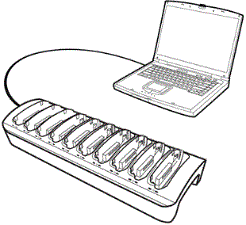
Gli insegnanti possono visualizzare anche lo stato e le impostazioni dei palmari collegati. Quando si utilizza lo Strumento Trasferimento, la docking station deve essere collegata al computer dell'insegnante tramite un cavo USB inserito in una porta USB disponibile.
Tipi di file supportati
È possibile trasferire sui palmari collegati i seguenti tipi di file:
|
Tipo di file |
Estensione |
|
Documento TI‑Nspire™ |
.tns |
|
File di unità didattica |
.tilb |
|
File del sistema operativo del palmare |
|
|
palmare TI-Nspire™ CX |
.tco |
|
Palmare TI-Nspire™ CX CAS |
.tcc |
|
Palmare TI-Nspire™ CX II |
.tco2 |
|
Palmare TI-Nspire CX II CAS |
.tcc2 |
|
Palmare TI-Nspire™ CX II-T |
.tct2 |
|
Palmare TI-Nspire™ CX II-T CAS |
.tcc2 |
|
Palmare TI-Nspire™ CX II-C CAS |
.tcc2 |
|
Palmare TI-Nspire™ |
.tno |
|
Palmare TI-Nspire™ CAS |
.tnc |
Utilizzando lo Strumento Trasferimento, è possibile scegliere di trasferire file su tutti i palmari collegati o a palmari selezionati nella docking station.
Trasferimento di file e cartelle a palmari
Utilizzare lo Strumento Trasferimento per selezionare cartelle o file memorizzati sul computer e trasferirli sui palmari inseriti nella TI-Nspire™ Docking Station. Una volta iniziato, il trasferimento continua fino a quando non lo si interrompe. Non è possibile selezionare altri file fino a quando non si completa o non si arresta il trasferimento.
È possibile rimuovere un palmare da una docking station quando il LED stato trasferimento associato indica che il trasferimento è completato. È possibile inserire un altro palmare nell'alloggiamento vuoto perché i file vengano trasferiti anche su di esso, a meno che non si interrompa il trasferimento.
Per maggiori informazioni sull'uso dello Strumento Trasferimento, vedere le seguenti guide:
| • | Guida a TI-Nspire™ CX Premium Teacher Software |
| • | Guida a TI-Nspire™ CX Teacher Software |
| • | Guida a TI-Nspire™ CX Navigator™ Teacher Software |
Visualizzazione dello stato del trasferimento sulla docking station
I LED stato trasferimento sotto ciascun alloggiamento nella parte anteriore della docking station forniscono informazioni di base sullo stato del trasferimento relativo al palmare inserito in quell'alloggiamento.
L’indicatore LED dello stato di trasferimento si trova a destra del simbolo di trasferimento (Ÿ).
|
Ÿ |
LED stato trasferimento |
|
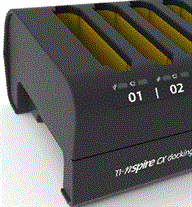
| • | Il LED è spento se i palmari sono semplicemente sotto carica e non è in corso alcun trasferimento. |
| • | La luce verde fissa indica che il trasferimento è stato correttamente completato. |
| • | La luce verde lampeggiante indica che il trasferimento è in corso. |
Visualizzazione dello stato del trasferimento sul computer dell'insegnante
Gli insegnanti possono visualizzare lo stato dei file trasferiti sui singoli palmari nello Strumento Trasferimento. Per visualizzare lo stato dei file trasferiti:
| 1. | Nella finestra Strumento Trasferimento, fare clic sulla scheda Stato. |
| 2. | Fare clic sul segno + che precede il nome del file per aprire la visualizzazione. |
Selezionando un palmare nello Strumento Trasferimento, vengono rese disponibili le seguenti informazioni:
| • | ID palmare |
| • | Nome del file che si sta trasferendo |
| • | Barra di progressione relativa al file sul palmare selezionato |
Per maggiori informazioni sull'uso dello Strumento Trasferimento, vedere la Guida a TI-Nspire™ CX Premium Teacher Software e la Guida a TI-Nspire™ CX Navigator™ Teacher Software.
Risoluzione dei problemi
Se il trasferimento ha esito negativo, verificare sul palmare la presenza delle seguenti condizioni di errore:
| • | Batteria in esaurimento |
| • | Tipo di palmare sbagliato |
| • | Memoria piena |
| • | Connessione persa |
| • | Versione SO sbagliata o nessun SO |