Contenuto web fornisce link a materiali online sui siti web di Texas Instruments. È possibile salvare sul proprio computer il materiale trovato in questi siti e condividere elementi tramite Contenuto locale e Palmari collegati.
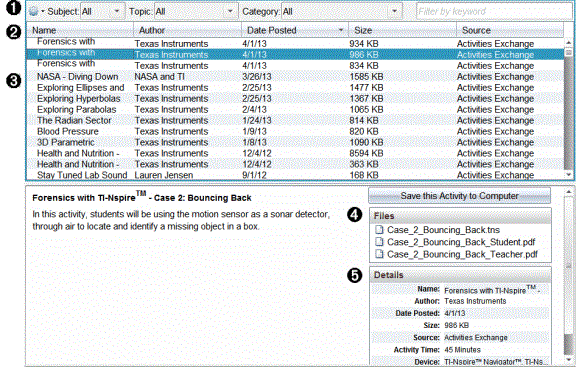
Le informazioni fornite per ciascuna attività includono il nome dell'attività, l'autore, la data in cui è stata postata l'attività, la dimensione del file e la fonte.
|
À |
Barra degli strumenti di spostamento. |
|
Á |
Titoli delle colonne. |
|
 |
Elenco delle attività disponibili. |
|
à |
Elenco dei file contenuti nell'attività. |
|
Ä |
Dettagli sull'attività selezionata. |
Nota: è richiesto il collegamento a Internet per poter accedere ai siti web di Texas Instruments.
 Ordinamento dell'elenco delle attività
Utilizzare i titoli delle colonne per ordinare le informazioni contenute nell'elenco delle attività. Per impostazione predefinita, l'elenco è visualizzato in ordine alfabetico in base al nome.
| • | Fare clic sul titolo Nome per elencare le attività in ordine alfabetico inverso. Fare clic nuovamente sul titolo per ripristinare l'ordine alfabetico da A a Z. |
| • | Fare clic sul titolo Autore per elencare le attività in ordine alfabetico in base al nome dell'autore. |
| • | Fare clic sul titolo Data di pubblicazione per elencare le attività in ordine cronologico, dalla più recente alla meno recente o viceversa. |
| • | Fare clic sul titolo Dimensione per ordinare le attività in base alla dimensione del file. |
| • | Fare clic sul titolo Origine per elencare le attività in base all'origine. |
| • | Tasto destro del mouse sull'intestazione della colonna per personalizzare le intestazioni della colonna visualizzata. |
Filtraggio dell'elenco delle attività
Per impostazione predefinita, tutte le attività sono elencate nel riquadro Contenuto. Le opzioni della barra di navigazione consentono di filtrare le attività in base a soggetto, argomento e categoria. È anche possibile cercare un'attività utilizzando la ricerca per parola chiave.
Per trovare tutte le attività collegate a un particolare soggetto:
| 1. | Nel campo Soggetto, fare clic su ¤ per aprire il menu a discesa. |
| 2. | Selezionare un soggetto. |
Vengono visualizzate tutte le attività collegate al soggetto selezionato.
| 3. | Per restringere l'ambito della ricerca, fare clic su ¤ nel campo Argomento per visualizzare e selezionare un argomento collegato al soggetto selezionato. |
| 4. | Utilizzare il campo Categoria per restringere ulteriormente la ricerca. Fare clic su ¤ per selezionare una categoria collegata al soggetto e all'argomento selezionati. |
Utilizzo di parole chiave per cercare un'attività
Completare la seguente procedura per cercare un'attività utilizzando una parola chiave o una frase.
| 1. | Digitare una parola chiave o una frase nel campo Filtra per parola chiave. |
| 2. | Premere Invio. |
Vengono elencate tutte le attività che contengono la parola chiave o la frase.
Apertura di un'attività
| 1. | Selezionare l'attività da aprire. |
| 2. | Fare clic su  e quindi selezionare Apri. e quindi selezionare Apri. |
Viene visualizzata la finestra di dialogo Apri attività con un elenco di tutti i documenti collegati all'attività selezionata.
È possibile aprire un file .tns nel software TI-Nspire™. Altri file, quali file di Microsoft® Word e di Adobe® PDF, vengono aperti nelle rispettive applicazioni.
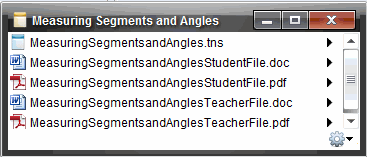
| 3. | Selezionare il file e fare clic su ¢, quindi selezionare Apri. |
| • | Il file .tns viene aperto nell'area di lavoro Documenti. |
| • | Il file .doc o .pdf viene aperto nell'applicazione associata. |
Salvataggio di un'attività sul computer
Completare la seguente procedura per salvare un'attività sul computer.
| 1. | Selezionare l'attività da salvare. I dettagli del file vengono visualizzati nella metà inferiore della finestra. |
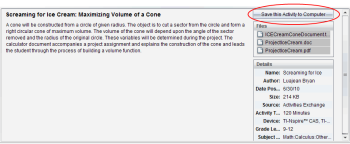
| 2. | Fare clic su Salva questa attività sul computer nel riquadro Anteprima, per salvare i suddetti file. |
Nota: è anche possibile fare clic con il tasto destro del mouse sull'attività selezionata e scegliere Salva su computer.
Viene visualizzata la finestra di dialogo Salva file selezionati.
| 3. | Evidenziare la cartella in cui si desidera salvare il file. |
| 4. | Fare clic su Salva. |
L'attività viene salvata sul computer come unità didattica.
Copia di un'attività
Completare la seguente procedura per copiare un'attività. Una volta copiata l'attività negli Appunti, è possibile incollarla in una cartella sul computer, quindi trascinarla nell'elenco di collegamenti nel riquadro Contenuto locale.
| 1. | Fare clic sull'attività da copiare per selezionarla. |
| 2. | Utilizzare uno dei metodi seguenti per copiare l'attività negli Appunti: |
| • | Selezionare l'attività e trascinarla in una cartella nell'elenco Contenuto locale. |
| • | Fare clic su  , quindi fare clic su Copia. , quindi fare clic su Copia. |
| • | Fare clic con il pulsante destro del mouse su un file nell'elenco File e quindi selezionare Copia. |
| • | Fare clic su  (Copia icona) nella barra degli strumenti. (Copia icona) nella barra degli strumenti. |
L'attività viene copiata negli Appunti.
| 3. | Aprire una cartella sul computer, quindi fare clic su Modifica > Incolla per copiare l'attività nella cartella selezionata. |