Contenuto del computer fornisce l'accesso a tutte le informazioni memorizzate sul vostro computer, rete ed unità esterne.
Utilizzo della barra di navigazione
La barra di navigazione del riquadro Contenuto fornisce gli strumenti necessari per individuare cartelle e file.

|
À |
|
|
Á |
Percorso corrente: Contiene un percorso di navigazione cliccabile della posizione corrente. Cliccare sul percorso di navigazione per navigare in qualsiasi sezione del percorso. |
|
 |
Cerca. Inserire una parola chiave da cercare e premere Invio per trovare tutti i file nella cartella selezionata che la contengono. |
 Opzioni
Filtraggio di Contenuto del computer
Utilizzare questa opzione di filtraggio per un facile accesso e per la selezione dei contenuti di insegnamento. È possibile selezionare mostra solo contenuti TI-Nspire™ o mostra tutti i contenuti.
| 1. | Selezionare una cartella nel Contenuto del computer nel riquadro Risorse. |
| 2. | Dalla barra dei menu, selezionare Visualizza> Filtra per. |
| 3. | Scegliere una delle seguenti opzioni: |
| • | Mostra solo contenuti TI-Nspire™ |
| • | Mostra tutti i contenuti |
Mappatura di un'unità di rete
Completare la seguente procedura per mappare un'unità di rete.
| 1. | Selezionare Contenuto del computer dalla lista Risorse. |
| 2. | Fare clic su  e quindi fare clic su Crea collegamento. e quindi fare clic su Crea collegamento.
|
La finestra di dialogo Aggiungi collegamento a Contenuto si apre.
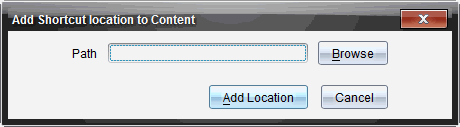
| 3. | Fare clic suSfoglia. |
Nota: è inoltre possibile digitare il percorso completo per l'unità di rete.
Viene visualizzata la finestra di dialogo Seleziona collegamento cartella.
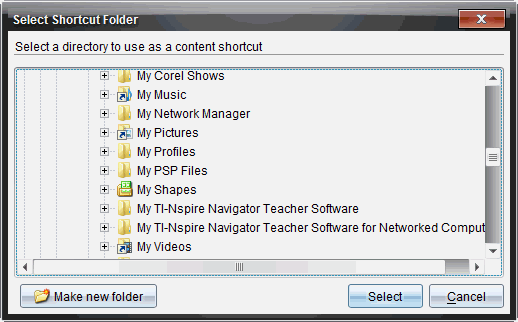
| 4. | Selezionare l'unità di rete. |
| 5. | Fare clic su Seleziona. |
| 6. | Fare clic suAggiungi posizione. |
Viene visualizzata la finestra di dialogo Inserire credenziali disco di rete.
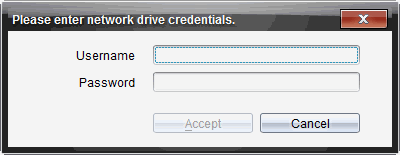
| 7. | Digitare il nome utente e la password fornite dal proprio amministratore di sistema. |
| 8. | Fare clic su Accetta. |
La cartella viene aggiunta all'elenco delle cartelle sotto Contenuto locale nel riquadro Risorse.
Accesso a un'unità di rete protetta
Se l'accesso a un'unità di rete richiede l'autenticazione, completare la seguente procedura per accedere alla rete protetta.
| 1. | Fare clic sull'unità a cui si desidera accedere nel pannello Risorse. |
Viene visualizzata la finestra di dialogo Inserire credenziali disco di rete.
| 2. | Digitare il proprio nome utente e la password. |
| 3. | Fare clic su Accetta. |