Passage au mode Verrouillage examen en choisissant les restrictions
Remarque : Sauf mention contraire, cela s’applique aux unités TI-Nspire™ CX et TI-Nspire™ CX II.
Démarrer l’unité
|
1.
|
Assurez-vous d’avoir éteint l’unité. |
|
2.
|
Appuyez et enfoncées les touches d c. |
Ne relâchez pas la pression sur les touches avant l’affichage de l’écran Verrouillage examen.
Sélection d'un paramètre d’angle
|
1.
|
Si besoin, appuyez sur la touche e pour mettre le menu de paramètre d’angle en surbrillance. |
|
2.
|
Appuyez sur la touche ► pour afficher la liste des unités d’angle. Les unités disponibles sont degré et radian. |
|
3.
|
Appuyez sur la touche ▲ ou ▼ pour mettre en surbrillance l’unité d’angle que vous souhaitez utiliser et appuyez sur · pour la sélectionner. |
Sélectionner un mode CAS (TI-Nspire™ CX II CAS uniquement)
|
1.
|
Au besoin, appuyez sur la touche e pour mettre le mode CAS en surbrillance. |
|
2.
|
Appuyez sur ► pour afficher la liste des modes CAS. Les modes disponibles sont les suivants : Activer (On), Arithmétique exacte (Exact Arithmetic) et Hors tension (Off). |
La sélection de Activer (On) active les fonctions CAS et permet la manipulation des symboles. La sélection d’Arithmétique exacte permet d'obtenir des résultats exacts en termes de fractions p et de radicaux ‡. Hors tension (Off) désactive le CAS et les résultats exacts.
|
3.
|
Appuyez sur la touche ▲ ou ▼ pour mettre en surbrillance le mode que vous souhaitez utiliser et appuyez sur · pour la sélectionner. |
Sélectionnez un mode arithmétique exact (TI-Nspire™ CX II-T uniquement)
|
1.
|
Au besoin, appuyez sur la touche e pour mettre le menu du mode Arithmétique exacte en surbrillance. |
|
2.
|
Appuyez sur ► pour afficher la liste des modes Arithmétique exacte. Les modes disponibles sont les suivants : Activé et désactivé. |
La sélection de l’activation de ce mode permet des résultats exacts en termes de fractions p et de radicaux ‡. La sélection de Désactivé désactive les résultats exacts.
|
3.
|
Appuyez sur la touche ▲ ou ▼ pour mettre en surbrillance le mode que vous souhaitez utiliser et appuyez sur · pour la sélectionner. |
Sélection ou désélection de restrictions
Remarque : En fonction de la version du système d’exploitation de l’unité, toutes les restrictions peuvent être sélectionnées ou non par défaut. Veuillez vous assurer que les unités disposent du système d’exploitation le plus récent et vérifiez attentivement la restriction pour vous assurer que la fonctionnalité appropriée est désactivée.
Vous pouvez définir chaque restriction individuellement, ou sélectionner/désélectionner rapidement toutes les restrictions en appuyant sur / A.
|
•
|
En sélectionnant une restriction, vous désactiverez ou limiterez certaines fonctionnalités lors de la session Verrouillage examen. |
|
•
|
Désactiver une restriction permet d’utiliser les fonctionnalités associées lors de la session. |
Remarque : Pour connaître la liste détaillée des restrictions, consultez la page Présentation des restrictions du mode Verrouillage examen.
|
1.
|
Appuyez sur e ou sur ▼ pour parcourir la liste des restrictions. Pour accéder rapidement au dernier élément de la liste, appuyez sur ▲. Maintenez la touche ▲ enfoncée pour remonter dans la liste des restrictions. |
|
2.
|
Lorsqu’une restriction est mise en surbrillance, appuyez sur x pour la sélectionner ou la désélectionner. |
Activation du mode Verrouillage examen
Remarque : vous ne pouvez pas modifier les restrictions une fois le mode Verrouillage examen activé. Pour ce faire, vous devez quitter le mode Verrouillage examen et le relancer avec de nouveaux paramètres. Pour annuler l’opération maintenant et ne pas activer le mode Verrouillage examen, appuyez sur d ou sélectionnez l’option en appuyant ou e, puis appuyez sur ·.
|
1.
|
Pour continuer et activer le mode Verrouillage examen en utilisant les paramètres actuels, sélectionnez l’option en appuyant sur e, puis appuyez sur ·. |
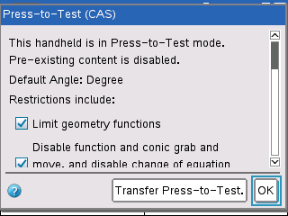
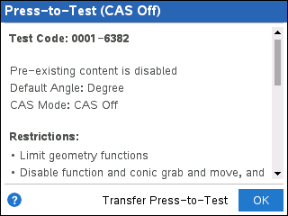
L’unité enregistre les paramètres, puis redémarre. Après le redémarrage, la boîte de dialogue suivante s’affiche pour confirmer l’activation du mode Verrouillage examen sur l’unité. Sur l’unité TI-Nspire™ CX II, le code test et le mode CAS s’affichent également.
|
Système d’exploitation TI-Nspire™ CX CAS
Restrictions par défaut (aucune option pour désactiver CAS)
|
Système d’exploitation TI-Nspire™ CX II CAS
Restrictions par défaut avec CAS désactivé
|
l’affichage de votre unité peut être différent si vous avez modifié les paramètres par défaut. Vous ne pouvez pas modifier les paramètres après le redémarrage de l’unité.
|
2.
|
Appuyez sur x ou sur · pour sélectionner |
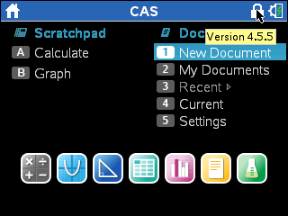
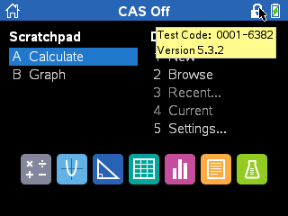
L’écran d’accueil s’affiche. L’icône du verrou dans la barre de titre indique que le mode Verrouillage examen est activé sur l’unité. Faire passer le curseur au-dessus de l’icône affiche la version du système d’exploitation ainsi que le code test sur TI-Nspire™ CX II.
|
Système d’exploitation TI-Nspire™ CX CAS (aucune option pour désactiver CAS)
|
Système d’exploitation TI-Nspire™ CX II CAS avec CAS désactivé
|
|
-
|
Les données Scratchpad préexistantes sont temporairement effacées. |
|
-
|
Les classeurs et dossiers préexistants situés au sein du dossier Mes classeurs sont temporairement effacés. |
Remarque : les données Scratchpad, classeurs et dossiers préexistants seront restaurés dès que vous quitterez le mode Verrouillage examen.
|
-
|
Un dossier intitulé Verrouillage examen est créé au sein du dossier Mes classeurs. |
|
-
|
TI-Nspire™ CX II-T : En fonction de la fonctionnalité Arithmétique exacte que vous avez sélectionnée, « Arithmétique exacte » ou « Arithmétique exacte désactivée » s’affichera sur les écrans Accueil et Verrouillage examen. |
|
-
|
TI-Nspire™ CX II CAS : En fonction de la fonctionnalité CAS que vous avez sélectionnée, « CAS »/« CAS activé », « Arithmétique exacte »ou CAS désactivé » s’affichera sur les écrans Accueil et Verrouillage examen. |
|
-
|
S’il est installé, le dictionnaire chinois-anglais est désactivé temporairement sur les unités TI‑Nspire™ CX‑C. |