Exportation des résultats
Si vous ou votre rectorat utilisez un logiciel de stockage de notes et de création de rapports, l'exportation des notes dans ce système peut vous être utile. Vous pouvez exporter les notes depuis l'espace de travail Portfolio sous forme de fichier .csv. L'opération d'exportation comprend toutes les notes de tous les élèves pour la tâche sélectionnée ou pour l'ensemble des tâches.
Le fichier .csv contient toutes les colonnes et les lignes dans l'espace de travail, sauf la ligne Actions sur colonne. Si un élève a une cellule vide sans note, le fichier .csv affiche une cellule vide.
Exportation de la vue courante
Ceci vous permet d'exporter toutes les données présentées dans l'espace de travail Portfolio pour une seule tâche.
|
1.
|
Sélectionnez une tâche dans la liste. |
|
2.
|
Cliquez sur ou cliquez sur  . . |
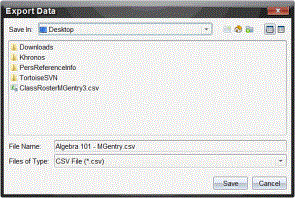
La boîte de dialogue Exporter s'affiche.
|
•
|
Par défaut, le système utilise le dossier Mes classeurs. |
|
•
|
Le nom par défaut est le nom de l'affectation. |
|
4.
|
Naviguez jusqu'à l'emplacement où vous souhaitez enregistrer le fichier. |
Personnalisation d'une exportation
L'exportation personnalisée vous permet d'exporter les notes finales pour une ou plusieurs tâche(s). Ceci est utile pour établir un rapport des notes sur une période de temps, avec une exportation comprenant seulement le nom de l'élève et la note finale.
|
1.
|
Cliquez sur ou cliquez sur  . . |
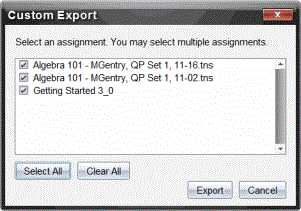
La boîte de dialogue Exportation personnalisée s'affiche.
|
3.
|
Sélectionnez les tâches à exporter. |
|
•
|
Sélectionnez la case à cocher par nom de tâche. |
|
•
|
Cliquez sur pour sélectionner toutes les tâches. |
|
•
|
Cliquez surpour effacer les sélections. |
La boîte de dialogue Exporter s'affiche.
|
•
|
Par défaut, le système utilise le dossier Mes classeurs. |
|
•
|
Le nom par défaut est le nom de l'affectation. |
|
5.
|
Naviguez jusqu'à l'emplacement où vous souhaitez enregistrer le fichier. |